
 3D Video
 cn
cn
 英语
英语 德语
德语 法语
法语 俄语
俄语 西班牙语
西班牙语 葡萄牙语
葡萄牙语 日语
日语 韩语
韩语 土耳其语
土耳其语 意大利语
意大利语 波兰语
波兰语 印度尼西亚语
 阿拉伯语
阿拉伯语 印度语
印度语 泰国
泰国 马来西亚
马来西亚 菲律宾
菲律宾 台湾
台湾 越南
越南 荷兰
荷兰 瑞典
瑞典 挪威
挪威 丹麦
丹麦3D 视频播放器 专为在您的电脑上使用主动式快门 3D 眼镜显示 3D 媒体而设计。它允许您配置电脑,以尽可能高的质量观看 3D 节目。如果您的电脑显示器速度足够快,图像看起来会比 3D IMAX 影院 更好。
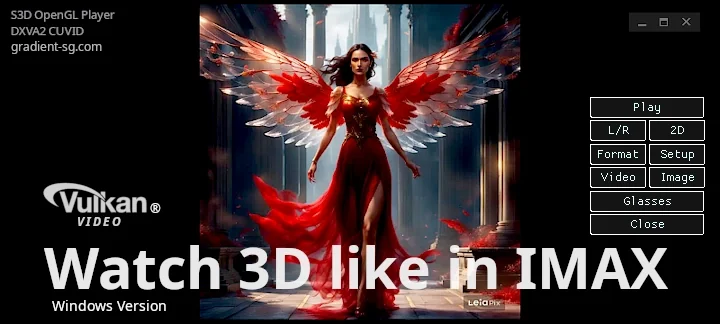
您无需购买昂贵的设备即可享受 3D 效果。 播放器可在各种电脑上成功运行,并以最低成本提供高质量 图像。灵活的驱动程序软件可调整您的 电脑参数,以实现最佳的 3D 质量。
您可以使用兼容眼镜列表中的任何眼镜。 在购买设备之前,需要检查播放器软件。 如果 3D 视频播放流畅稳定,没有 轻微卡顿或丢帧,则说明您的 电脑性能足够。
电脑需要添加的设备:
S3D Emitter 同步器,或
NVIDIA Emitter 同步器
任何兼容的 3D 眼镜:
S3D Glasses 蓝牙,或
3D IR Shutter 眼镜,或
DLP Link 眼镜,仅需 10 美元
演示媒体文件:
3D 艺术、电影、照片、图片
《阿凡达:火与烬》3D 预告片
使用播放器软件尝试观看视频 并检查您设备上的性能。播放器仍在 积极开发中,许多功能尚未完全完善。 创建高质量的 3D 播放器是一项复杂的任务, 我们正在逐步改进它。
3D 播放器参数
| 图形驱动程序 | OpenGL 4.6 |
| 视频引擎 | FFmpeg 9.1 "Lei" |
| 视频解码器 | Vulkan Video |
| 操作系统 | Win10, Win11 |
| 显示方式 | 切换式 |
| 显示帧率 | 90 Fps.. 255 Fps |
| 首选帧率 | 120.. 144 Fps |
| 3D媒体格式 | SBS-X, SBS-P, L&R, T/B |
| 3D视频格式 | SBS, T/B, 压缩 |
| 3D眼镜类型 | 主动式快门眼镜 |
| 同步方式 | USB线缆, 蓝牙低功耗, 红外同步 |
| 兼容性 | S3D Glasses S3D Emitter NVIDIA Emitter |
| 视频驱动类型 | NVIDIA Studio Driver |
尝试使用 NVIDIA HotFix 581.94 但微软不可预测,很难说他们接下来会搞砸什么。 我们不保证播放器在Win11上的可操作性。
您可以以折扣价购买高品质的S3D Kit:发射器 + 眼镜。
该套件开箱即用。

播放器控制
按钮:播放/停止
开始播放或停止播放并 关闭文件。与其他所有播放器一样。按钮:暂停/继续
临时暂停并显示图像。 再次按下以继续。按钮:左/右
切换左/右视角输出的顺序, 如果立体图片文件混合或分组不正确。按钮:2D/3D
在立体模式和普通模式之间选择。按钮:格式
3D视频文件有不同的图像封装方法。 首先选择普通模式, 查看帧是如何排列的, 然后切换到您想要的选项。按钮:视频
用于显示视频或单张图像。 选择单个图片文件或视频文件。按钮:图像
用于显示多张图片或照片。 选择包含图像文件的目录位置。 幻灯片放映将自动开始。按钮:眼镜
打开3D眼镜设置界面。最佳3D显示设备
限制条件要获得良好的图像质量,您的显示器 应支持90 FPS或更高的刷新率。 播放器可以在较旧的75 Hz显示器上工作,但 由此产生的强烈闪烁会非常严重,使3D观看变得困难。 为了获得最佳的3D体验,我们建议使用现代游戏显示器 ,像素响应时间为1-2毫秒。此类显示器可产生 明亮且重影和串扰(双重轮廓)极小的图像。 请务必在显示器文档中检查此规格。 如果像素响应时间超过3毫秒,3D图像的质量可能会明显下降。
从暗到亮和从亮到暗的快速像素转换 同样重要。否则,左右立体帧 将在LCD面板内光学混合,因为 像素无法足够快地切换状态。结果,来自 双眼的图像将重叠,从而无法实现正确的立体分离。 此缺陷无法通过调整眼镜来纠正。
显示器最好还支持全局快门刷新模式, 即整个面板同时更新,而不是逐行更新。 如果制造商实现帧更新的速度太慢,您可能会看到,例如, 屏幕顶部出现新的左眼图像,而底部仍然 显示之前的右眼图像。这种扫描输出重叠也会降低3D效果。
最后,请记住,LCD面板制造时具有 不同的偏振方向。请在订购眼镜前 参阅S3D眼镜页面,以确保您选择与显示器兼容的型号。
性能冠军
快速的像素开关切换(开和关)都很重要 - 否则, 立体帧将在显示矩阵内光学混合,并且无法实现正确的 3D效果。此问题无法通过调整眼镜轻松解决。 现代显示器可以达到1000 fps以上的帧率。 像素响应时间可以低于0.03毫秒,例如,对于:
AG276QZD
FO27Q5P
LG UltraGear 25G590B
1000 FPS - 真正的旋风!
凭借全球最高的显示速度,3D 串扰在视点之间降低至 不到 0.5% - 远低于人眼可检测的水平。 结果不仅是出色的 3D 画质,而且图像 极其接近真实视觉。
最佳显示器:120Hz、144Hz、240Hz
最佳显示器概览
图像设置
您可以选择播放器窗口的大小,应用程序将记住它。 图像将自动调整以适应窗口。 如果图片的原始尺寸大于播放器窗口的大小, 缩小不会损坏图像。 但在大多数情况下,图片小于窗口, 需要放大。选择您最喜欢的缩放方法。切换到 3D 模式时,调整图像渲染参数 以补偿眼镜对不同颜色的不均匀吸收。 显示参数可以分别为普通模式和 3D 模式设置。 如果禁用校正, 它将不会应用于图像。
3D 图像格式
通常使用单个文件存储两张图像,一张用于左眼, 一张用于右眼。作者经常随意打包图像, 不遵循任何规则,以适应各种类型设备上的不同观看方法。 播放器可以显示任何格式。 要允许自动检测打包类型,请在图像文件名中添加字母 结尾代码。 此代码应放在文件名中最后一个点之前。 我们不会添加对旧版 anglif 格式的支持。 它的使用已经过时且违背常理。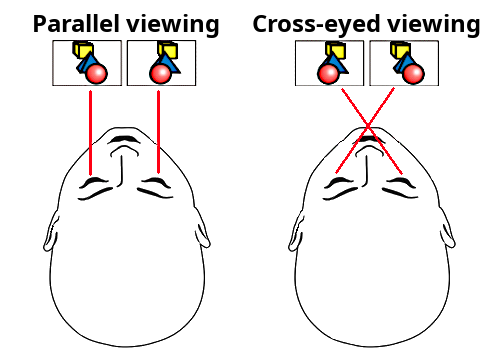 文件打包代码表
• 平行示例:
图片文件名-p.jpg
这里:p - 并排立体图像,平行
左帧先放置并显示。
sbs - 文件名中找到的单词也将被接受为平行格式
• 交叉眼示例:
图片文件名-x.jpg
这里:x - 并排立体图像,交叉眼
右帧放置在左侧并先显示。
cross - 文件名中找到的单词也将被接受为交叉眼格式
• 单独的分侧文件:
图片文件名-l.jpg
图片文件名-r.jpg
这里:l - 左标记,r - 右标记
将显示为单个3D图片。
如果您通过图像按钮打开包含许多不同图像的目录, 然后运行幻灯片放映,播放器选择器将 仅显示标记为例如: *p.jpg、*x.jpg、*l.jpg + *r.jpg 的图像文件
如果选择器在单独文件中找到立体对: filename-l.jpg + filename-r.jpg,它会将它们打包成 单个3D帧并将其显示为一个图像。 如果文件未标记,则显示为普通图像。
使用图像按钮,您可以打开任何图片文件, 然后通过菜单格式选择立体模式。 要禁用自动选择,请将格式自动选择复选框切换到关闭。
3D视频格式
同样,视频文件可以任意打包, 无需遵循格式约定。 因此,请根据以下说明为它们添加标签。 这样播放器就能立即正确启动它们。1. 并排正常
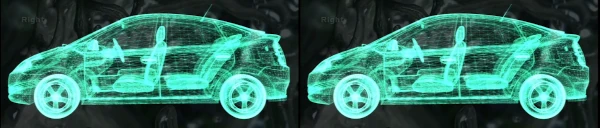
两个立体帧放在一起,L和R并排。 它们没有进行几何压缩。对于这种情况,请使用选项: 并排正常。相应地,在视频文件名中加点前添加2个字母:-p或-x。
其中p - 先显示左图。
或x - 先显示右图。
示例:video-file_p.mp4或 video-file-p.mp4
这里:p - 平行视图SBS,左侧优先(未压缩)
sbs - 文件名中找到的单词也将被接受为平行视图格式
示例:video-file-x.mp4或 video-file_x.mp4
这里:x - 交叉视图SBS,右侧优先(未压缩)
cross - 文件名中找到的单词也将被接受为交叉视图格式
2. 并排压缩
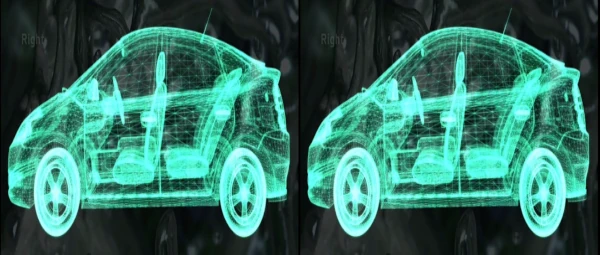
两个立体帧打包在一起,L和R并排。 但在水平方向上进行了几何压缩。 要获得正常图像,需要将其拉伸。 因此,水平(分辨率)质量将差2倍。 播放器将不得不拉伸图像,其质量将下降。 对于这种情况,请使用选项:并排压缩。 相应地,在文件名中加点前添加2个字母:pc或xc。
其中p - 先显示左图。
或x - 先显示右图。
示例:video-file-name pc.mp4
这里:p - 平行SBS,左侧优先,c - 水平压缩
3. 上下压缩
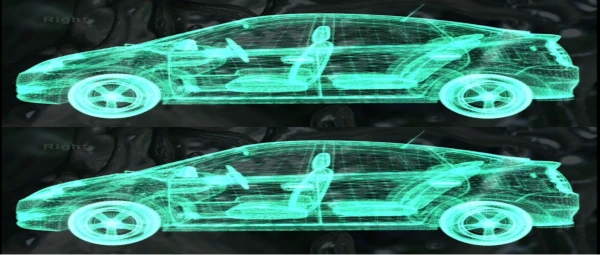
两个立体帧放在一起,左眼在上,右眼在下。 几何上垂直压缩。 要获得正常图像,需要垂直拉伸。 因此,垂直质量将降低2倍。 对于这种情况,请使用选项:上下压缩。 相应地,在文件名中的点之前添加2个字母:tc 或 bc。
其中 t - 先显示上方图像(左眼)。
或 b - 先显示下方图像(左眼)。
c - 图像垂直压缩。
示例:视频文件名 tc.mp4
4. 上下正常
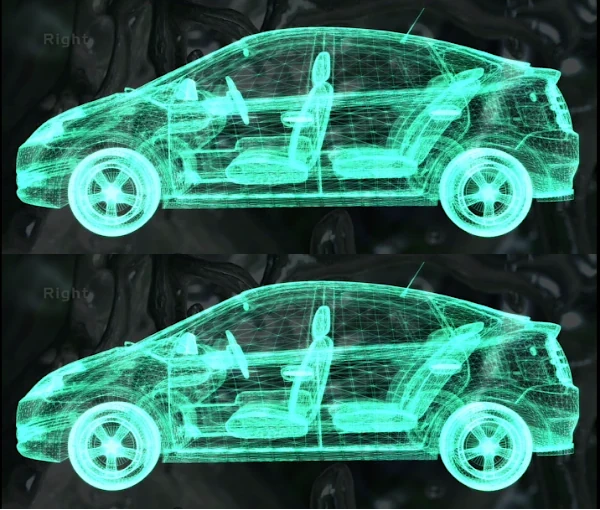
两个立体帧放在一起,左眼和右眼上下排列。 它们没有几何压缩。 对于这种情况,请使用选项:上下正常。 相应地,在文件名中添加2个字母:-t 或 -b。
其中 t - 先显示上方图像(左眼)。
或 b - 先显示下方图像(左眼)。
图像未垂直压缩。
示例:视频文件名 -b.mp4
在“格式”菜单中,您可以手动选择所需的格式。 未标记的文件将按原样作为普通视频显示。
如何连接设备
按型号详细说明。选择您需要的选项。连接 S3D眼镜
连接 S3D发射器
连接 S3D加密狗
连接 NVIDIA 3D Vision眼镜
连接 DLP Link眼镜
如何安装
1. 下载包含播放器的zip压缩包2. 解压到方便的位置
3. 用杀毒软件检查文件!
4. 下载并安装3D发射器驱动程序
5. 更新显卡OpenGL驱动程序
6. 更新眼镜和发射器固件
7. 在显卡驱动中启用垂直同步选项
8. 下载3D演示视频
9. 下载3D演示图片
10. 运行播放并调整眼镜
可能的问题
如果播放器启动时崩溃或出现错误消息。 这种情况90%是由显卡的旧版OpenGL驱动程序引起的。 安装 OpenGL Extensions Viewer ,它将显示您的显卡和驱动程序支持的OpenGL版本。驱动程序应进行更新。
如何让播放器运行更快
如果您的显卡性能强劲,但播放器运行不稳定、丢帧或画面卡顿,则需要进行性能调优。默认的驱动程序配置优先考虑最大兼容性和低功耗,而非最高渲染性能。注意:自2026年5月起,经典的“NVIDIA控制面板”已从GeForce Game Ready / Studio驱动中退役。以下所有设置现在都位于NVIDIA应用程序中。旧版3D选项(各向异性过滤、抗锯齿FXAA、PhysX GPU等)位于“显示旧版设置”下。
使用固定刷新率 - 请勿启用G-SYNC
主动式快门眼镜必须与稳定的刷新率保持相位锁定,因此显示器必须以固定的高刷新率运行(通常为120 Hz)。可变刷新率技术(G-SYNC / FreeSync / Adaptive Sync / VRR)与快门式3D不兼容 — NVIDIA自身的驱动程序堆栈在立体3D开启时会禁用G-SYNC。在此处启用G-SYNC只会导致相位漂移、串扰和闪烁。
1. Windows设置 → 系统 → 显示 → 高级显示设置 → 将刷新率设置为120 Hz(或面板的原生立体刷新率)。
2. NVIDIA应用程序 → 显示 → 为此显示器禁用G-SYNC / VRR / Adaptive Sync。
3. NVIDIA应用程序 → 显卡 → 将驱动程序设置为最高性能(电源管理模式 → 首选最高性能)。
NVIDIA应用程序 → 显卡 → 全局设置(原“管理3D设置”)
对于视频播放器而言,这些选项大多只是释放GPU余量,而非加速渲染管线。真正重要的三个选项是电源管理模式、OpenGL渲染GPU(选择您的独立NVIDIA显卡 — 在Optimus笔记本上至关重要)以及上述的固定刷新率。
| 电源管理模式 | 首选最高性能 |
| OpenGL渲染GPU | 您的NVIDIA GPU(例如GeForce RTX) |
| 监视器技术 | 固定刷新(非G-Sync) |
| 垂直同步 | 开 |
| 三重缓冲(OpenGL) | 开 |
| 首选刷新率 | 120..144Hz |
| 低延迟模式 | 开(仅适用于DX9/11) |
| 线程优化 | 自动 |
| 着色器缓存大小 | 驱动程序默认值(开) |
| OpenGL GDI兼容性(如果存在) | 优先性能 |
| 多显示器/混合GPU加速 | 单显示器性能模式 |
| 扩展限制 | 关 |
| 各向异性过滤 | 关 |
| 抗锯齿(模式) | 关 / 由应用程序控制 |
| 纹理过滤(质量) | 高性能 |
| 纹理过滤(三线性优化) | 开 |
| 纹理过滤(各向异性采样优化) | 开 |
| 纹理过滤(负LOD偏移) | 钳位 |
PhysX 处理器:自动选择(对播放器无影响)。
一旦所有内容运行流畅且无明显伪影,您可以根据喜好将设置调回更高画质。

下载
最新版本:
我们已迁移至 FFmpeg 9。 此版本经过重大更新,需要为发射器和眼镜都进行固件更新。如果您不想这样做,请不要下载。
播放器测试样本
Windows 驱动程序:
S3D Emitter 驱动程序
S3D Glasses 驱动程序
3D 电影:
3D 微距秀
3D 水族馆
3D 视频预告片
3D 视频预告片
3D 视频预告片
3D 媒体列表
3D 图片:
3D演示包,交叉视图
3D演示包,平行视图
我们已迁移至 FFmpeg 9。 此版本经过重大更新,需要为发射器和眼镜都进行固件更新。如果您不想这样做,请不要下载。
播放器测试样本
Windows 驱动程序:
S3D Emitter 驱动程序
S3D Glasses 驱动程序
3D 电影:
3D 微距秀
3D 水族馆
3D 视频预告片
3D 视频预告片
3D 视频预告片
3D 媒体列表
3D 图片:
3D演示包,交叉视图
3D演示包,平行视图
Homepage
Terms & Conditions
About Us
Privacy Policy
Business Info
Contacts
Payment
Shipping
Send Msg
 S3D
S3DSingapore 2026



