
 3D Stereo Video
 cn
cn 英语
英语 德语
德语 法语
法语 俄语
俄语 西班牙语
西班牙语 葡萄牙语
葡萄牙语 日语
日语 韩语
韩语 土耳其语
土耳其语 意大利语
意大利语 波兰语
波兰语 印度尼西亚语
 阿拉伯语
阿拉伯语 印度语
印度语 泰语
泰语 马来语
马来语 菲律宾语
菲律宾语 台湾
台湾 越南语
越南语 荷兰
荷兰 瑞典
瑞典 挪威
挪威 丹麦
丹麦NVIDIA 3D Vision 套件最初是为了使用快门眼镜在计算机上显示3D内容而创建的。 如果您的显卡和显示器速度足够快,图像质量将会非常出色。
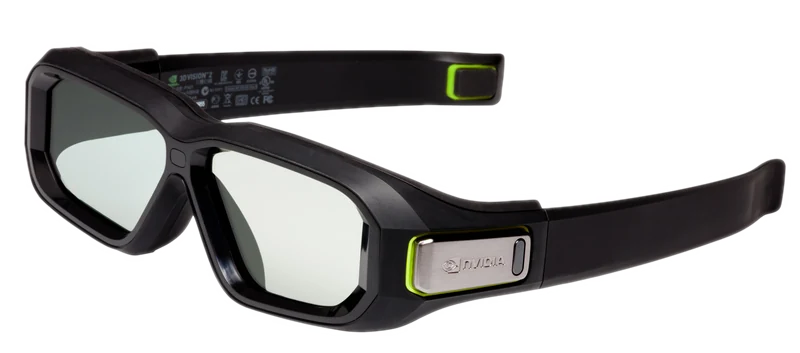
我们将传奇的 NVIDIA 3D Vision 套件集成到我们的 S3D Player 中, 以便让这款硬件获得第二次生命。 不幸的是,NVIDIA 发布了一款非常糟糕的软件版本, 使用该套件常常令人失望。 由于代码中存在大量错误和问题, 在许多情况下,眼镜甚至无法启动。
试试我们新的3D控制器驱动程序。一个稳健、专业的高速软件实现。 连接简单,使用方便。 您几乎不会注意到它在运行——它启动可靠,运行稳定。 图像质量可能会给您带来惊喜。
在购买任何硬件之前,请务必使用 S3D Player 测试您的计算机。 检查您的系统是否满足性能要求。 如果演示视频流畅播放,没有卡顿或丢帧, 说明您的计算机足以支持高质量的3D体验。
所需硬件:
NVIDIA 3D 发射器或套件
NVIDIA 3D Vision 2 眼镜
安装播放器:
S3D Player
下载3D演示文件:
3D 艺术、电影、照片、图片
《阿凡达:火与烬》3D 预告片
购买许可证密钥:
我们不再提供免费试用期。 如果您想将 NVIDIA 发射器 与我们的驱动程序一起使用,请购买许可证。
请注意,这是一个基于软件的驱动程序实现, 其性能将不如我们基于硬件的 S3D 发射器。 结果不应直接与 S3D 发射器的专业信号处理效果进行比较, 因为它们是不同的设备,具有不同水平的图像稳定质量。 但是,我们将继续改进软件,以取得尽可能好的效果。
警告: NVIDIA 发射器无法在 160 FPS 以上运行。 此限制是由该设备老旧的低性能处理器造成的,无法通过软件修复。 因此,不支持 240 FPS 刷新率。
NVIDIA 3D Vision 控制器驱动程序参数
| 兼容的视频播放器 | S3D Player |
| 操作系统 | Windows 10.. Windows 11 |
| 签名驱动 | WinUSB Microsoft |
| 显示方式 | 切换左右画面 |
| 帧率范围 | 110Fps.. 160Fps |
| 推荐刷新率 | 120Fps, 144Fps |
| 图像格式 | SBS-X, SBS-P, L-R, T/B |
| 视频格式 | SBS-X/P, T/B, 压缩格式 |
| 3D眼镜类型 | NVIDIA 眼镜 v1, v2 |
| 同步模式 | 仅红外同步 |
| NVIDIA 发射器兼容性 | 仅支持 NVIDIA 眼镜 |
| NVIDIA 眼镜兼容性 | S3D Emitter |
NVIDIA 3D 控制器驱动许可证密钥

如何添加许可证密钥
在商店中购买密钥。当支付系统确认交易后,支持人员会将许可证文件发送到您的电子邮箱。将文件放入播放器目录下的 license 文件夹中。播放器将启用 NVIDIA 功能。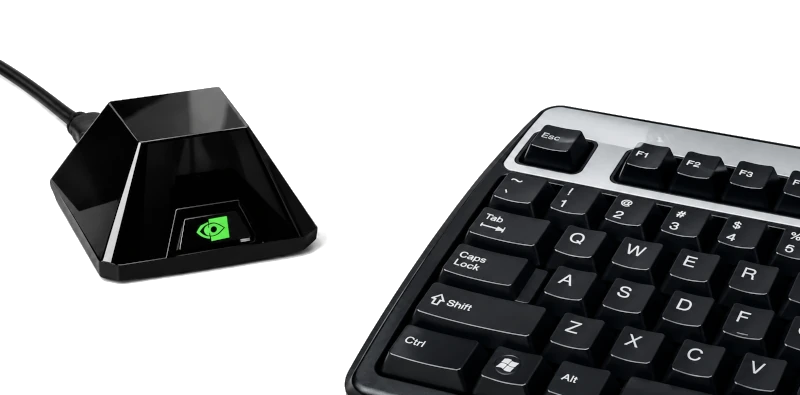
如何连接
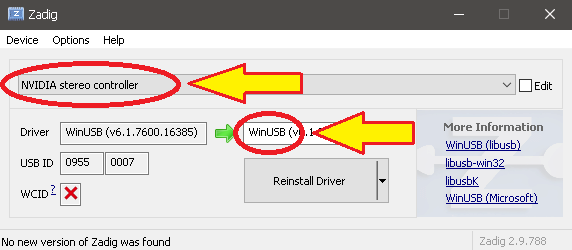
1. 将 NVIDIA 3D 发射器连接到计算机2. 在播放器目录中,打开驱动安装程序 zadig.exe
3. 在“选项”->“设备列表”菜单中,选择“NVIDIA 立体控制器”
4. 将旧驱动程序安装或替换为 WinUSB Microsoft
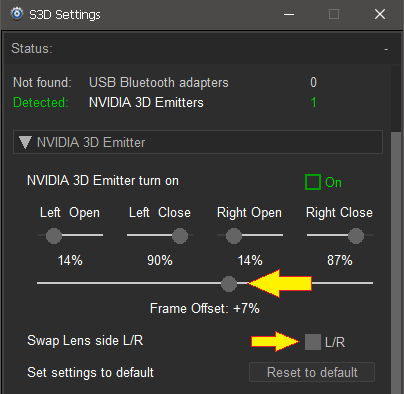
按下播放器的“眼镜”按钮并打开设备控制界面。 转到 NVIDIA 设置选项卡并启用激活复选框。
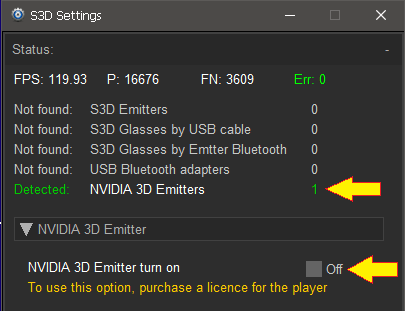
NVIDIA 发射器设置
1. 将 视差 控制设置为 02. 使用 帧偏移 旋钮调整显示器的延迟,以最大程度减少重影
3. 然后根据您的喜好通过 视差 微调视频
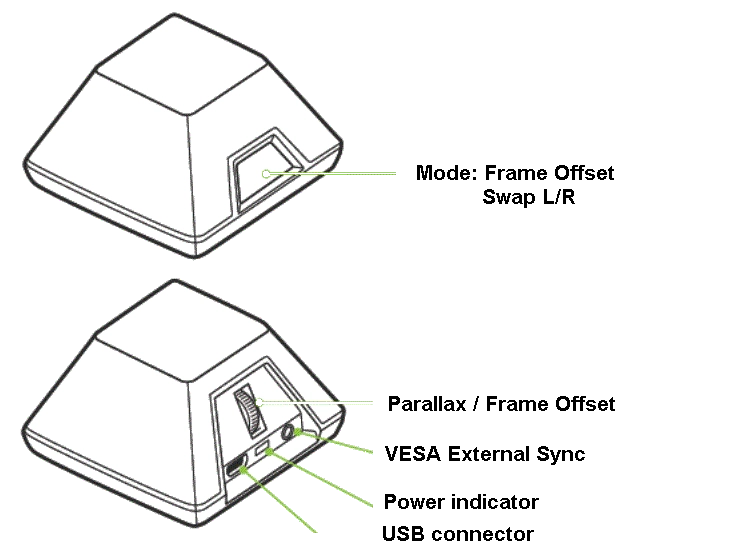
您可以使用金字塔上的按钮和滚轮进行快速调整。 如果您在明亮区域看到重影或双线,请稍微降低亮度和 对比度,并调整镜片开合时间。 这将减少不需要的视觉伪影。
在播放器的 设置 菜单中,您将找到灵活的图像质量控件。 使用色彩平衡设置,您可以对 3D 眼镜进行色彩校正。 您可以调整视频亮度/对比度以及显示器的硬件设置。
在普通模式和 3D 模式之间切换时,设置配置文件可以自动切换。 启用 自动 模式以实现此行为。 有关完整说明,请阅读播放器描述页面。
享受高质量的 3D 演示。
Homepage
Terms & Conditions
About Us
Privacy Policy
Business Info
Contacts
Payment
Shipping
Send Msg
 S3D
S3DSingapore 2026



