
 cn
cn
 英语
英语 德语
德语 法语
法语 俄语
俄语 西班牙语
西班牙语 葡萄牙语
葡萄牙语 日语
日语 韩语
韩语 土耳其语
土耳其语 意大利语
意大利语 波兰语
波兰语 印度尼西亚语
 阿拉伯语
阿拉伯语 印度
印度 泰国
泰国 马来西亚
马来西亚 菲律宾语
菲律宾语 台湾
台湾 越南
越南 荷兰
荷兰 瑞典
瑞典 挪威
挪威 丹麦
丹麦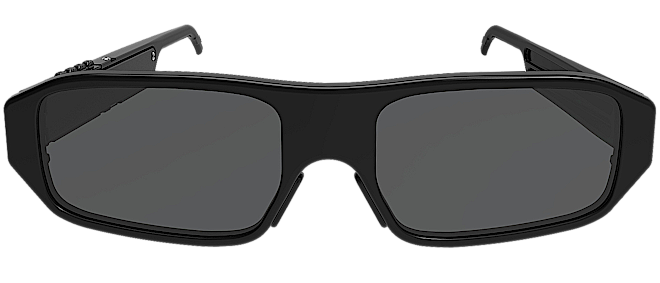
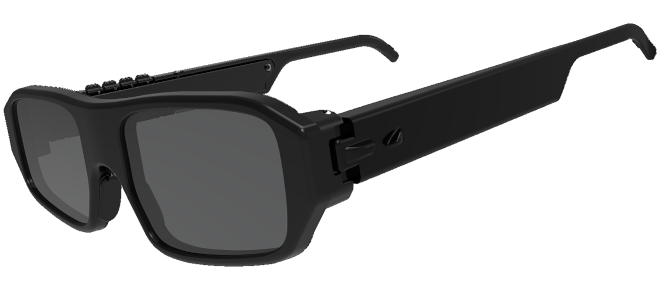
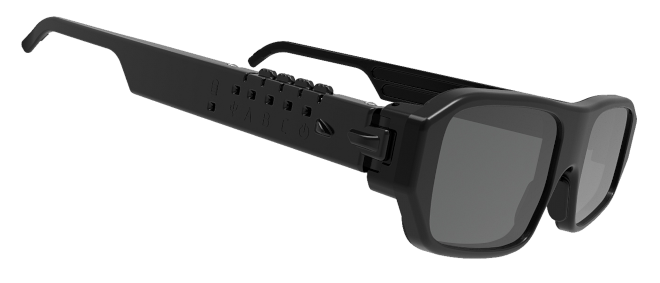
适用于 PC 和智能手机的 3D 眼镜
享受 3D 电影,畅玩 3D 游戏。 这款眼镜兼容多种计算机和笔记本电脑。 我们独特的软件带来出色的图像质量,营造真正身临其境的体验。 眼镜完全兼容 NVIDIA 3D Vision,适用于 PC 游戏。主要优势
您无需购买昂贵的设备即可享受 3D。 我们的解决方案以最低的成本提供足够高的图像质量。 灵活的软件会自动调整您计算机的参数,以达到 尽可能最佳的 3D 图像质量。这款眼镜可在广泛的 帧率范围内工作,并兼容许多现代显示器。 内置固件即使在部分同步丢失时也能保持图像稳定。
质量
以应有的方式体验真正的 3D。 要获得清晰、身临其境的立体视觉效果,请在大尺寸 PC 显示器上使用 3D 眼镜, 可获得惊艳的深度和清晰度。与将屏幕放置得离眼睛太近的 VR 头显不同, 专业 3D 电影是为宽屏设计的,就像在 IMAX 影院一样。 这就是为什么 3D 在合适的显示器上看起来比在任何 VR 设备中都要好得多。
舒适
这款眼镜轻巧舒适。试着戴上沉重的 VR 头显 几个小时——你会立刻感受到不同。眼镜使用蓝牙 自动选择连接通道,允许多达 40 台 PC 在同一房间内显示 3D 而不会相互干扰——非常适合在游戏中心使用。
观看 3D 照片和 3D 电影
如果您没有 3D 电视,或者附近没有 IMAX 影院,也不要难过。 您同样可以享受这些新片。将眼镜连接到电脑, 通过下方链接下载电影。
打开照片库:
浅草 日本
关渡宫
富士山 日本
Facebook 3D 群组:
洛杉矶 3D 俱乐部
将 2D 转换为 3D
立体 3D AI 艺术
立体 3D 摄影爱好者俱乐部
下载免费 3D 视频:
Youtube 3D 左右并排
3D 电影俱乐部
3D 蓝光商店
3D 影院 (ru)
3D 在线电影
最佳 3D 电影
3D TOR
AVS 3D 内容
3D 电影列表
出售、购买 3D 视频:
3D-HD CLUB 多种选择
3D 蓝光收藏家买卖
Uncle Huey 的 3D 世界
3D 蓝光、电影和游戏
3D Eyes Popper
3-D 电影档案馆
3D 电影
浅草 日本
关渡宫
富士山 日本
Facebook 3D 群组:
洛杉矶 3D 俱乐部
将 2D 转换为 3D
立体 3D AI 艺术
立体 3D 摄影爱好者俱乐部
下载免费 3D 视频:
Youtube 3D 左右并排
3D 电影俱乐部
3D 蓝光商店
3D 影院 (ru)
3D 在线电影
最佳 3D 电影
3D TOR
AVS 3D 内容
3D 电影列表
出售、购买 3D 视频:
3D-HD CLUB 多种选择
3D 蓝光收藏家买卖
Uncle Huey 的 3D 世界
3D 蓝光、电影和游戏
3D Eyes Popper
3-D 电影档案馆
3D 电影














自己动手制作3D展示
将任何照片或视频转换为令人惊叹的3D内容 使用专业软件或在线服务,享受沉浸式3D播放。 这种方法开启了一种体验媒体的全新方式。 从免费工具到优质、高质量的转换器,有各种各样的解决方案可供选择。 您可以在折叠内容下找到推荐的转换器列表。 为获得最佳效果,我们建议查阅每个工具的文档和使用指南。 转换设置取决于许多因素,包括屏幕尺寸、 观看距离和显示特性。创建高质量的3D视觉效果需要仔细调校和对细节的关注。 为确保舒适且引人入胜的观看体验,请避免过度景深—— 均衡良好的3D总是看起来更自然、更吸引人。
在电脑上畅玩 3D 游戏
我们的眼镜直接兼容原版 NVIDIA 3D Vision 驱动。 这使您无需升级即可支持现有的 3D 游戏。 使用我们的 S3D USB Emitter 替代 NVIDIA“3D 金字塔”。
畅享 600 多款 3D 游戏
查看兼容游戏列表。 您一定能找到适合自己口味的游戏。 SUPPORT 折叠面板可帮助您适配设备。 请仔细查看显卡和显示器要求。 并非所有硬件都兼容。兼容游戏
3D 游戏数据库






1. 连接
S3D Emitter
2. 下载 3D Fix Manager
3. 替换 NVIDIA 3D Vision 驱动。
4. 调整显示器和眼镜。
5. 安装并配置游戏。
操作方法: 游戏指南
操作方法: 与 NVIDIA 集成
操作方法: 与 GEO11 集成
操作方法: 与 WibbleWobble 集成
祝你游戏愉快!
2. 下载 3D Fix Manager
3. 替换 NVIDIA 3D Vision 驱动。
4. 调整显示器和眼镜。
5. 安装并配置游戏。
操作方法: 游戏指南
操作方法: 与 NVIDIA 集成
操作方法: 与 GEO11 集成
操作方法: 与 WibbleWobble 集成
祝你游戏愉快!

眼镜连接
设备要求:
连接电脑或笔记本电脑:
1. 安装 USB 驱动
2. 安装 S3D Player
3. 按“设置”按钮打开设置
4. 配置:“显示 3D 自定义”
5. 调整眼镜:“S3D Glasses”
6. 下载 3D 照片
7. 安装 3D 游戏
1. 通过 USB 数据线
通过 USB 数据线将眼镜连接到电脑。 按眼镜上的任意按钮唤醒。 仅适用于 3D 电影和照片。
2. 蓝牙 USB
将蓝牙 USB 适配器连接到电脑。 在 3SD Player 中启用适配器支持。 按眼镜上的任意按钮进行连接。 仅适用于 3D 电影和照片。
3. S3D Emitter
将USB发射器连接到电脑。 在3SD Player中选择发射器支持。 按下眼镜上的任意按钮进行连接。 全面3D支持:游戏、电影、照片。
连接到安卓智能手机:
此模式可在您的智能手机上实现3D观看, 就像您手机屏幕上的迷你IMAX影院。 打开手机上的蓝牙并插入眼镜。 要观看3D电影,您还需要下载 3D播放器(适用于安卓)。 (此选项正在开发中)
关于Apple设备
我们将 不支持任何Apple设备 ,因为该公司对软件创作者持有敌对的 政策态度。 让他们自己为自己编写吧,抱歉...

| 显示帧率 | 高于 90 FPS (Hz) |
| 显示偏振 | 必须与眼镜匹配 |
| 操作系统 | Windows: 10..11 |
1. 安装 USB 驱动
2. 安装 S3D Player
3. 按“设置”按钮打开设置
4. 配置:“显示 3D 自定义”
5. 调整眼镜:“S3D Glasses”
6. 下载 3D 照片
7. 安装 3D 游戏
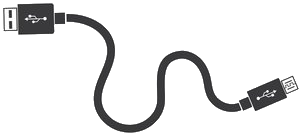
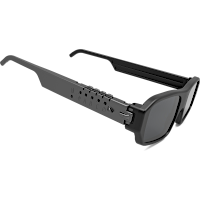
1. 通过 USB 数据线
通过 USB 数据线将眼镜连接到电脑。 按眼镜上的任意按钮唤醒。 仅适用于 3D 电影和照片。
|
|
|
2. 蓝牙 USB
将蓝牙 USB 适配器连接到电脑。 在 3SD Player 中启用适配器支持。 按眼镜上的任意按钮进行连接。 仅适用于 3D 电影和照片。
|
|

|

|

|
|
BT USB Dongle |
3. S3D Emitter
将USB发射器连接到电脑。 在3SD Player中选择发射器支持。 按下眼镜上的任意按钮进行连接。 全面3D支持:游戏、电影、照片。
|
|
|

|
|
|
S3D USB Emitter |
连接到安卓智能手机:
此模式可在您的智能手机上实现3D观看, 就像您手机屏幕上的迷你IMAX影院。 打开手机上的蓝牙并插入眼镜。 要观看3D电影,您还需要下载 3D播放器(适用于安卓)。 (此选项正在开发中)
|
|
|
关于Apple设备
我们将 不支持任何Apple设备 ,因为该公司对软件创作者持有敌对的 政策态度。 让他们自己为自己编写吧,抱歉...
您可以以折扣价购买我们的S3D KIT:发射器 + 眼镜。
此套件将开箱即用。

3D 播放器
试试 S3D Player,它可以以并排(SBS)格式显示 3D 内容,无需 NVIDIA 立体驱动程序。
你可以为 3D 配置系统并获得最佳图像质量。调整硬件后,你可以尝试其他视频播放器。
例如,NVIDIA 3D Vision Video Player 运行得非常好。但是,这些播放器需要安装
NVIDIA 3D Vision 驱动程序,并且在 RTX 30 系列之后的新款 GPU 显卡上会拒绝以 3D 模式运行。
此问题在游戏玩家部分有详细描述。




兼容显示器
我们的眼镜并非适用于所有显示器
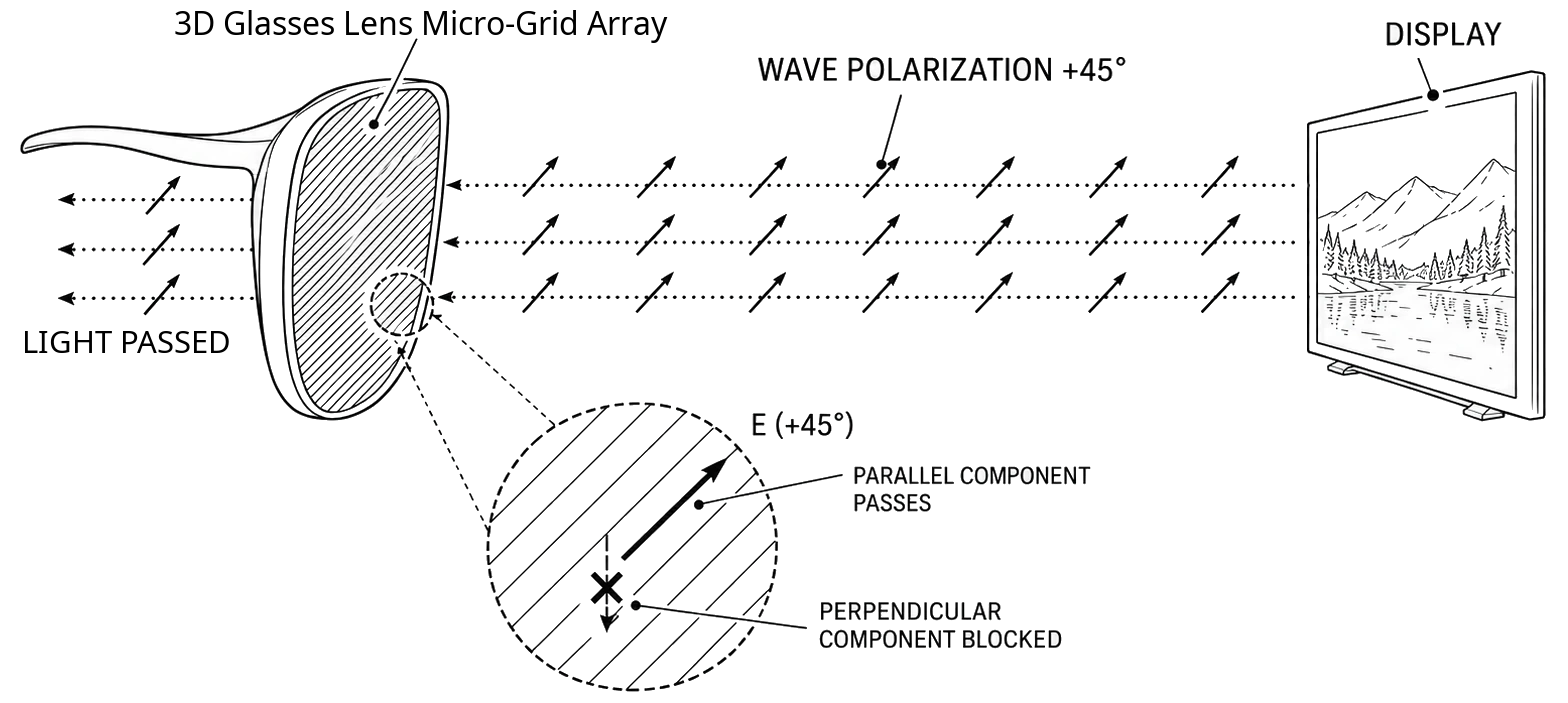
为确保眼镜兼容,请检查您的显示器或测量其偏振角。我们生产多种镜片型号。 标准 +45 度偏振,与 NVIDIA 眼镜相同, 以及 0 度偏振,与三星电视相同。 下单时请选择正确的型号。 在我们的支持社区中,您可以观看展示 不同眼镜的偏振匹配 的视频。
 测量偏振
测量偏振
一般来说,技术过硬的显示器制造商将其屏幕的 偏振角设置为 +45 度。 这能带来更好的观看优势。但在实践中, 工厂车间并不总是遵循这一规则。 要测量您自己屏幕的偏振角,请使用这个简单的测试器: 偏振测试器
检查像素速度
然后您应该找到显示器的技术说明。 检查参数:像素开/关时间。 该时间应尽可能短,且不差于 1-2 毫秒。 如果更长,图像明亮部分周围会出现光晕, 因为像素在帧切换期间来不及淡出。 请参阅不同显示器像素切换缓慢影响的技术解释。
什么是像素响应时间
最佳显示器:120Hz、144Hz、240Hz
例如,匹配笔记本电脑的屏幕偏振 Razer Blade: v15, v16, v17 为 +45 度,100% 完美。 LG 27GK750F 游戏显示器(+45 度),与 S3D-Glasses 和 NVIDIA v2 匹配度为 100%。 如果偏振略有偏差,仍然可以工作,但图像会稍暗一些。
选择显示器
检查显卡驱动
驱动软件应支持启用垂直 同步以均匀显示视频,避免速度波动。 相应地,PC 显卡必须提供必要的 性能和 FPS,以确保没有卡顿和帧跳跃。
为确保眼镜兼容,请检查您的显示器或测量其偏振角。我们生产多种镜片型号。 标准 +45 度偏振,与 NVIDIA 眼镜相同, 以及 0 度偏振,与三星电视相同。 下单时请选择正确的型号。 在我们的支持社区中,您可以观看展示 不同眼镜的偏振匹配 的视频。
测量偏振一般来说,技术过硬的显示器制造商将其屏幕的 偏振角设置为 +45 度。 这能带来更好的观看优势。但在实践中, 工厂车间并不总是遵循这一规则。 要测量您自己屏幕的偏振角,请使用这个简单的测试器: 偏振测试器
检查像素速度
然后您应该找到显示器的技术说明。 检查参数:像素开/关时间。 该时间应尽可能短,且不差于 1-2 毫秒。 如果更长,图像明亮部分周围会出现光晕, 因为像素在帧切换期间来不及淡出。 请参阅不同显示器像素切换缓慢影响的技术解释。
什么是像素响应时间
最佳显示器:120Hz、144Hz、240Hz
例如,匹配笔记本电脑的屏幕偏振 Razer Blade: v15, v16, v17 为 +45 度,100% 完美。 LG 27GK750F 游戏显示器(+45 度),与 S3D-Glasses 和 NVIDIA v2 匹配度为 100%。 如果偏振略有偏差,仍然可以工作,但图像会稍暗一些。
选择显示器
检查显卡驱动
驱动软件应支持启用垂直 同步以均匀显示视频,避免速度波动。 相应地,PC 显卡必须提供必要的 性能和 FPS,以确保没有卡顿和帧跳跃。

技术参数
眼镜硬件:
眼镜图片:


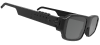
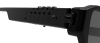
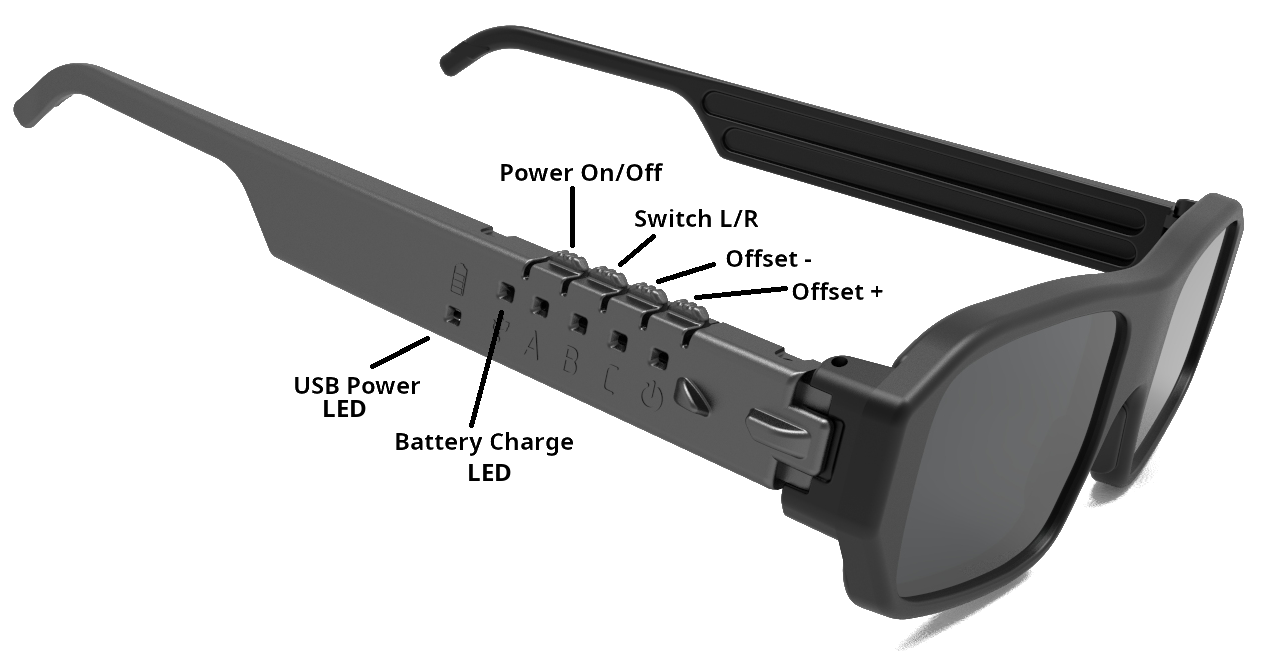
要唤醒设备,请按"Power"或"A"按钮。
要关机,请按住"Power"按钮
要激活蓝牙,请短按"Power"
快速设置管理。
1. 要切换3D视角R/L,请短按"Power"
2. 要暂停/继续,请按"A"按钮
3. 要调整Offset-,请按"B"按钮
4. 要调整Offset+,请按"C"按钮
| 帧率 | 50.. 255 FPS (Hz) |
| 显示方式 | 切换 SBS |
| 连接到电脑 | 通过USB线缆 |
| 连接到电脑 | 通过蓝牙低功耗发射器 |
| 蓝牙低功耗 | 2.4GHz, 40Chn, v4.2 |
| 蓝牙配置文件 | 外设 |
| 蓝牙广播接收 | 影院模式 |
| 红外同步 | 不支持 |
| 播放器遥控 | 偏移 +/-, 暂停, 左右交换 |
| 镜片偏振 | |
| 镜片透光率 | 38 % |
| 镜片串扰 | 0.4.. 0.6 % (左/右) |
| 对比度 | 1200:1 |
| 播放器兼容性 | S3D-Player | 发射器兼容性 | S3D-Emitter |
| 电源 | 5V USB |
| USB 接口 | USB2 Micro-B |
| 电池 | 锂聚合物 3.6V 55mA/h |
| 充电时间 | 1... 2 小时 |
| 连续工作时间 | 4 小时 |
| 尺寸 | 144 x 38 x 15mm |
| 重量 | 30 克 |
| 操作系统 | Windows, Android |
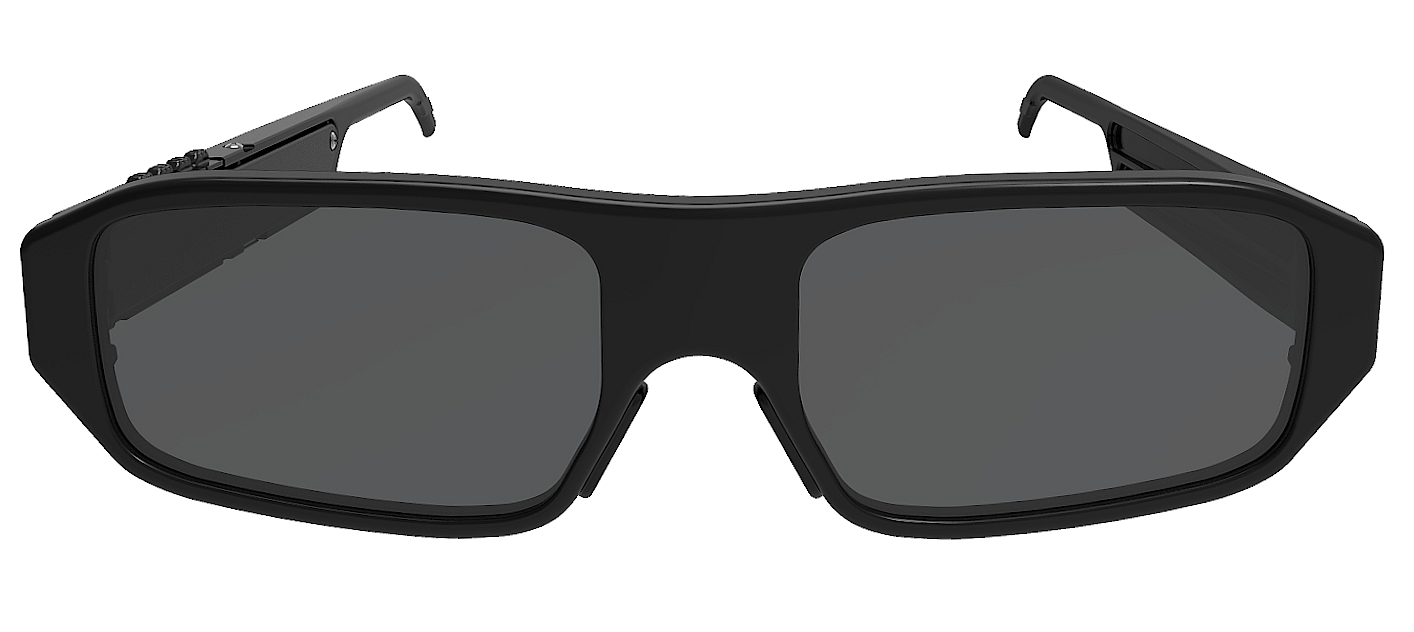
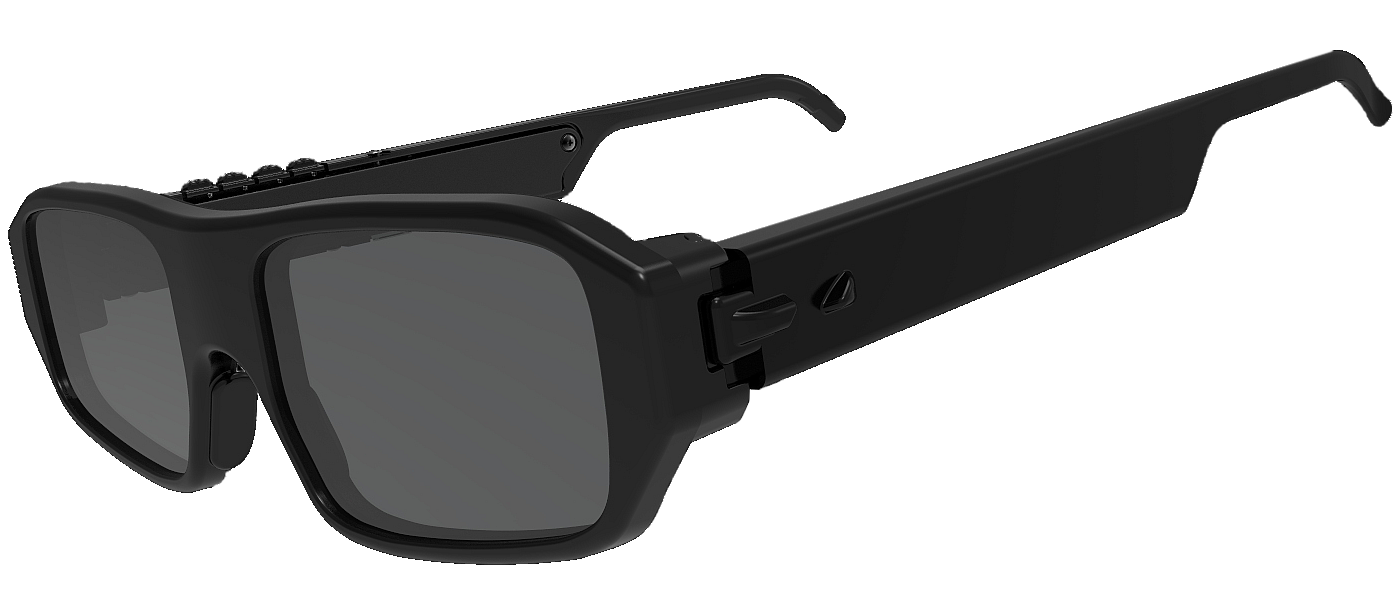
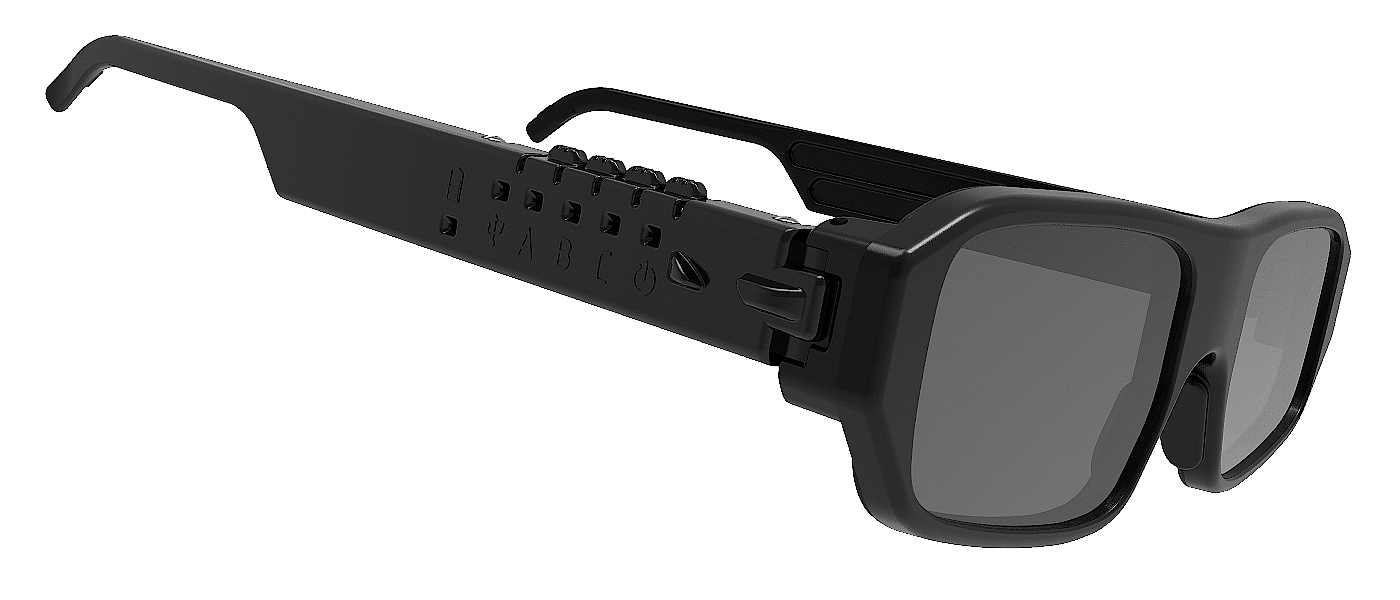
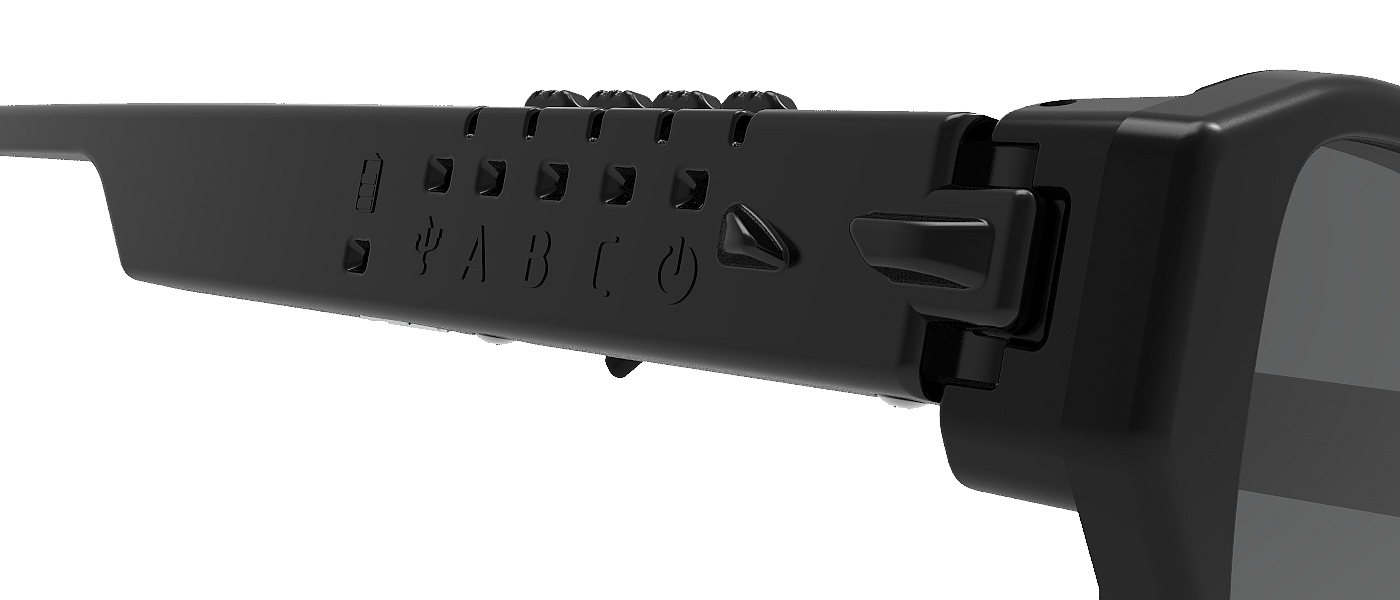
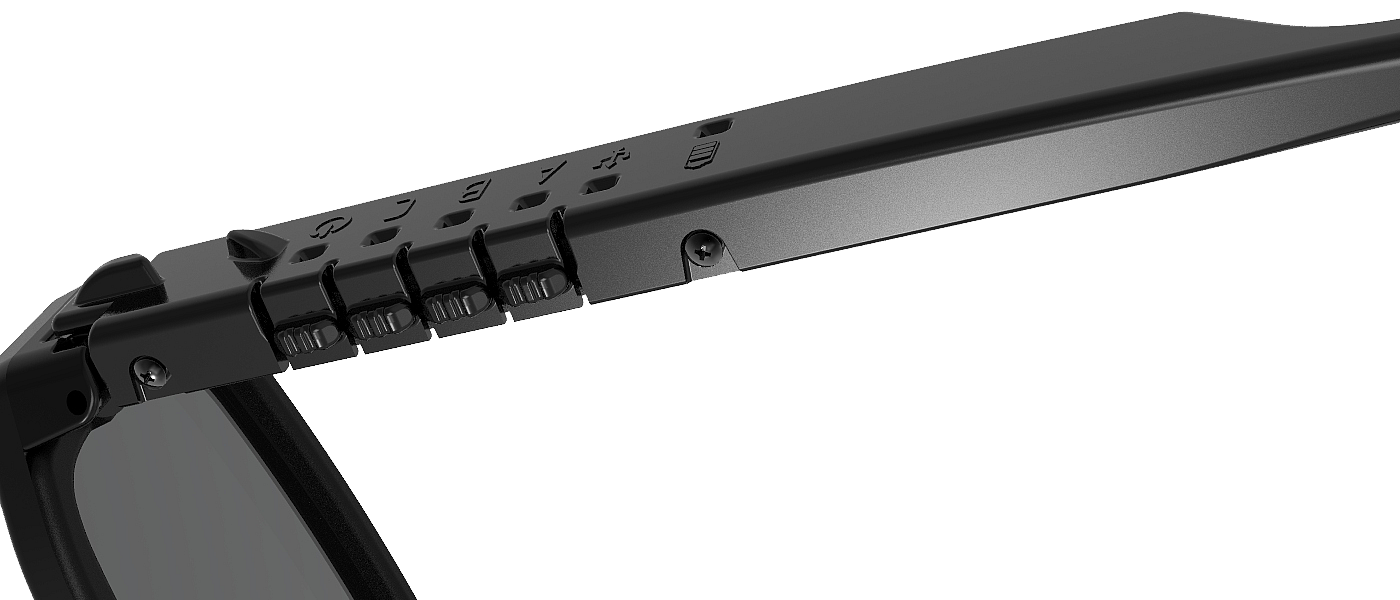
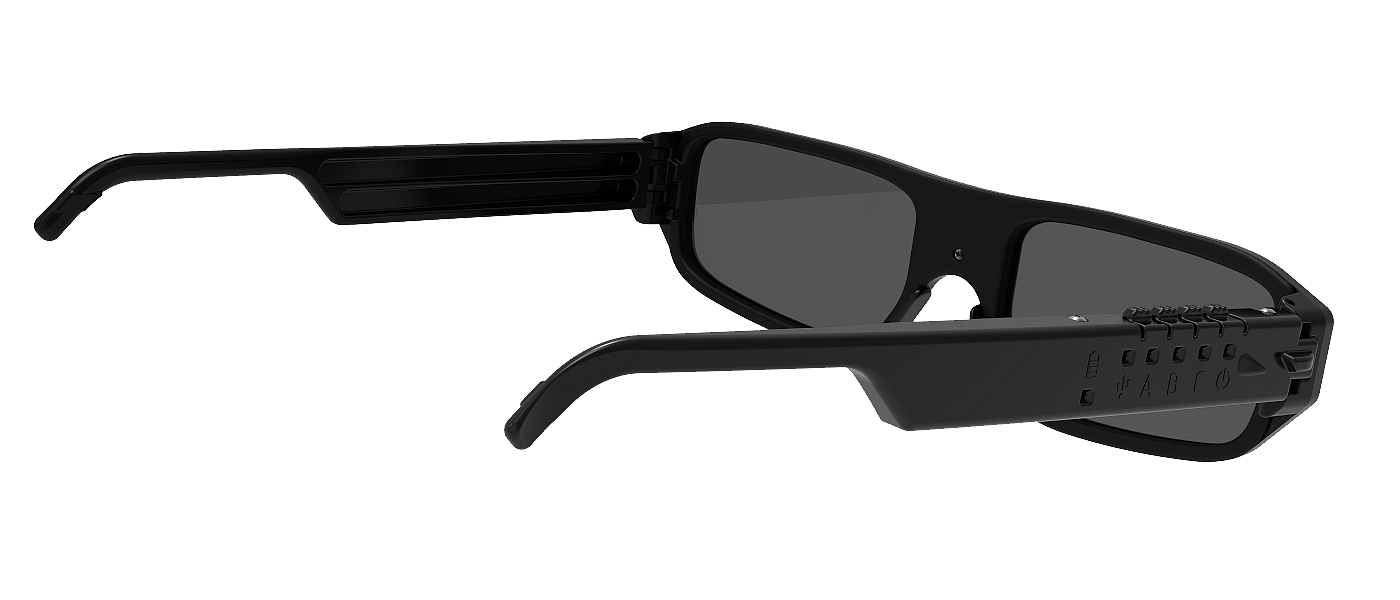
控制
眼镜有4个控制按钮。要唤醒设备,请按"Power"或"A"按钮。
要关机,请按住"Power"按钮
要激活蓝牙,请短按"Power"
快速设置管理。
1. 要切换3D视角R/L,请短按"Power"
2. 要暂停/继续,请按"A"按钮
3. 要调整Offset-,请按"B"按钮
4. 要调整Offset+,请按"C"按钮
快速开始
要快速连接并配置眼镜,请按照以下步骤操作:1. 如上所述安装驱动程序并更新固件。
2. 启动 S3D-player 应用程序,将其窗口调整为大约 屏幕的四分之一,然后开始图像幻灯片播放。
3. 打开眼镜设置面板。 根据您偏好的连接方式: USB 线缆或蓝牙,激活相应的通信接口:
• 如果您通过 S3D-Emitter 连接,请确保蓝牙发射器已启用。
• 短按“电源”按钮开启眼镜电源。
• 请等待几秒钟,让眼镜完成连接。
• 尝试打开眼镜设置控制面板。
接下来,在眼镜控制面板中:
• 点击 “设为默认值” 以应用默认设置。
• 然后缓慢调整 “偏移” 滑块,直到出现清晰的 3D 图像。
• 使用其余控件微调图像,以获得尽可能最佳的质量。
如果设备无响应或设置出现异常,请按下 “设备重置” 或再次点击 “设为默认值”。 如果您需要帮助,请通过电子邮件联系我们,或在我们的 Facebook IT 支持群组中提问, 链接位于本页底部。
自定义
在此示例中,我们将通过 S3D-Emitter 连接眼镜。 打开蓝牙发射器。S3D-Emitter 设置
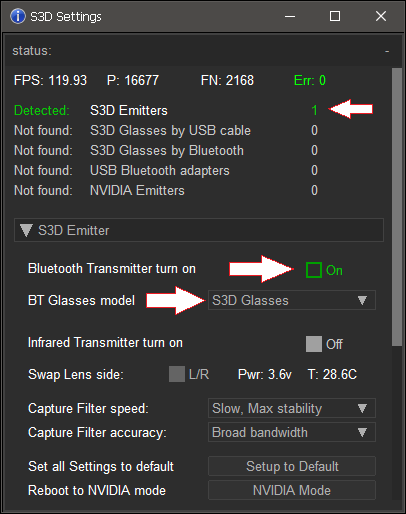
您可以选择蓝牙传输功率和 所需的蓝牙通信信道。 红外发射器最好禁用, 除非您还使用红外同步眼镜。
S3D-Glasses 设置
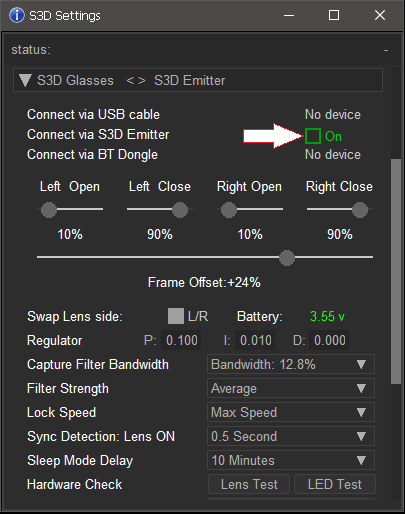
通过调整此设置,您可以找到尽可能稳定的 3D 画面。 眼镜在关闭时会保存您所做的设置,并在之后使用它们。 通常,单一设置不需要任何进一步更改。
滑块:左/右 打开/关闭
分别调整镜片的打开和关闭时间。 找到可最大限度减少重影和光晕的位置。 缓慢移动它们以获得最佳图像质量。
滑块:帧偏移
此控件用于补偿由播放器、 显卡和显示器处理器引入的视频信号延迟。 这是最重要的控件,因为每个人的 硬件差异很大。请先设置它。打开演示图像 并找到红蓝场图片。 开始 3D 播放,并使用此旋钮使 场颜色与您的眼睛匹配。每只眼睛都必须看到自己的颜色为均匀场。

同步滤波器带宽
此滤镜会拒绝误差较大的同步脉冲。 如果您的电脑老旧且运行缓慢,渲染可能会导致延迟和掉帧。 为防止图像剧烈抖动,此滤镜会忽略并丢弃 超过所选阈值的偏差。开始时建立最宽的窗口。
同步滤镜强度
维持长期同步稳定性。如果计算机跳过了 数百帧,或强干扰中断了连接,此 滤镜会保留平均后的时序参数,眼镜会继续 依据这些参数运行,直到连接恢复。设置越高,保持同步的时间越长, 但重新锁定也需要更长时间,而非即时完成—— 这是长期稳定性与锁定速度之间的权衡。
同步降噪
用于精细、高质量的调校。 它抑制无线电干扰以及传输通道中 数字抖动引起的细微图像颤动,使系统平滑为 柔和的观看效果,对眼睛更友好。 从物理上讲,它的作用就像增加虚拟质量:物体越重, 对一系列小扰动的反应就越小。
帧锁定速度
决定眼镜锁定帧的速度,以及 保持帧时的漂移程度。锁定可以几乎即时完成,但 精度较低;或者较慢,但非常精确。选择更适合您的方式。
重置为默认设置
要恢复出厂设置,请按“Setup to Default”按钮。 这会将所有参数恢复到初始状态。

固件更新
S3D Glasses 内部的软件相当复杂,并且仍然存在许多隐藏的错误。我们会定期发现并修复它们,并改进功能。您可以自行下载并更换新的固件文件。使用 DFU 更新程序将文件写入设备。
要更新固件,请执行以下步骤:
1. 断开眼镜与计算机的连接
2. 关闭 Player。打开 DFU 应用程序
3. 将眼镜连接到计算机
4. 单击带有设备名称的行
5. 通过 File 按钮选择固件
6. 按下 Prog 按钮并等待完成
7. 单击 Run 启动新固件
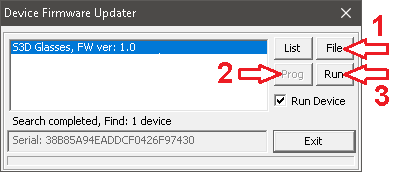
在极少数情况下,固件可能会在编程时出现错误,导致眼镜死机。如果在编程过程中拔出线缆,可能会发生此错误。要退出冻结状态并强制跳转到更新模式,请按住 C 按钮。如果这也不起作用,请用镊子短暂短接电池,然后连接 USB 电源线。 要强制眼镜进入固件更新模式: 使用 Power 按钮关闭眼镜。 按住 Power 按钮几秒钟,然后松开。 LED 应指示眼镜已关机。 接下来,按住 C 按钮,然后短暂按下 Power 按钮。 C LED 应开始快速闪烁。
对于之前发布的眼镜:
要升级到支持新播放器的最新版本。 如果您当前的固件版本低于 v1.5, 第一步应安装 Migration cleanup 包, 以清除旧版本的内存。之后,安装最新固件。 如果不先完成内存清理,新更新将无法启动。
要更新固件,请执行以下步骤:
1. 断开眼镜与计算机的连接
2. 关闭 Player。打开 DFU 应用程序
3. 将眼镜连接到计算机
4. 单击带有设备名称的行
5. 通过 File 按钮选择固件
6. 按下 Prog 按钮并等待完成
7. 单击 Run 启动新固件
在极少数情况下,固件可能会在编程时出现错误,导致眼镜死机。如果在编程过程中拔出线缆,可能会发生此错误。要退出冻结状态并强制跳转到更新模式,请按住 C 按钮。如果这也不起作用,请用镊子短暂短接电池,然后连接 USB 电源线。 要强制眼镜进入固件更新模式: 使用 Power 按钮关闭眼镜。 按住 Power 按钮几秒钟,然后松开。 LED 应指示眼镜已关机。 接下来,按住 C 按钮,然后短暂按下 Power 按钮。 C LED 应开始快速闪烁。
对于之前发布的眼镜:
要升级到支持新播放器的最新版本。 如果您当前的固件版本低于 v1.5, 第一步应安装 Migration cleanup 包, 以清除旧版本的内存。之后,安装最新固件。 如果不先完成内存清理,新更新将无法启动。

下载
固件更新:
眼镜固件
迁移清理
如何更新视频
Windows 驱动:
S3D 眼镜 Windows 驱动
驱动安装指南
3D 图片:
3D 演示包,交叉视图
3D 演示包,平行视图
更新工具:
DFU 应用
眼镜固件
迁移清理
如何更新视频
Windows 驱动:
S3D 眼镜 Windows 驱动
驱动安装指南
3D 图片:
3D 演示包,交叉视图
3D 演示包,平行视图
更新工具:
DFU 应用
Homepage
Terms & Conditions
About Us
Privacy Policy
Business Info
Contacts
Payment
Shipping
Send Msg
 S3D
S3DSingapore 2026



