
 cn
 English
 Deutsch
 French
 Russian
 Spanish
 Portugues
 Japanese
 Korean
 Turkey
 Italy
 Poland
 Indonesia
 Arabic
 India
 Thailand
 Malaysia
 Filipino
 Taiwan
 Vietnam
 Netherlands
 Sweden
 Norway
 Denmark
在您的 PC 上体验 3D
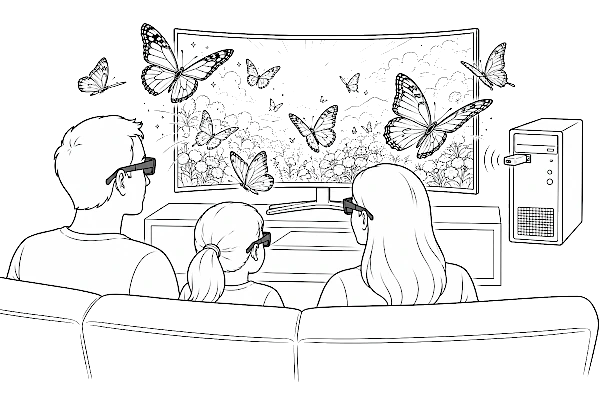
在您的电脑上观看 3D 电影和照片,并畅玩 3D 游戏。 该设备可将您的 3D 眼镜与台式机和笔记本电脑上的游戏及媒体播放器同步。 这是一款基于先进多处理器架构和多协议固件的超快速解决方案,专为 最高速度、兼容性、精度和性能而设计。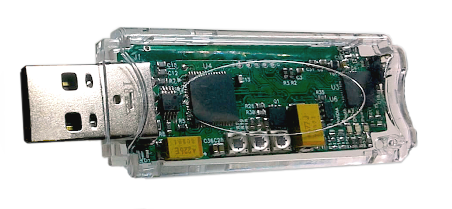

主要优势
发射器将显示器上的图像与主动快门眼镜的切换同步。这能在各种显示器型号和来自不同制造商的3D眼镜上产生始终如一的高质量3D图像。支持多种眼镜型号,并直接兼容PC游戏的NVIDIA 3D Vision立体驱动程序。如果您的显示器速度足够快,画质可以超越IMAX 3D影院。该设备附带一系列质量设置,可适应不同的显示器和计算机。与其他发射器不同,我们的产品可以针对您的特定设备进行微调,以获得最佳画质。它支持多种帧率,您只需从列表中选择同步协议,即可连接几乎任何主动式3D眼镜。
您甚至可以同时使用两种不同类型的眼镜。例如,一副通过蓝牙,另一副通过红外。您可以为每种眼镜型号独立调整画质。世界级的技术和手工编写的汇编代码意味着没有人比我们更快。
参数
| 帧率 | 60... 255 FPS (Hz) |
| 帧精度 | 20... 100 μs |
| 3D眼镜类型 | 主动快门SBS |
| 蓝牙协议 | 1 |
| 红外协议 | 11 |
| 收发器 | 蓝牙低功耗, 红外同步 |
| 蓝牙低功耗 v4.2 | 2.4GHz,40通道 |
| 蓝牙范围 | 10... 30 米 |
| 蓝牙连接 | 3 个同时连接 |
| 蓝牙发射广播 | 影院模式 |
| 红外波长: | 940 纳米 |
| 红外脉冲功率 | 最大约 18 瓦 |
| 红外范围 | 3... 10 米 |
| 连接 | USB 480 Mbps |
| 操作系统 | 仅限 Windows |
| 尺寸 | 70 x 23 x 8 毫米 |
| 重量 | 25 克 |
功能
您无需在显示器上安装任何额外的传感器,也无需单独的同步线缆。 发射器直接通过 USB 端口工作。 您可以同时使用 红外 + 蓝牙通道,将同步信号分发给不同类型的眼镜。红外通道可以同时连接任意数量的同型号眼镜。 只需从设置列表中选择所需的协议即可。 其发射功率足以可靠覆盖大房间。
蓝牙通道最多可将三副眼镜直接连接到单个发射器。 这些眼镜拥有完全权限并充当管理员: 您可以更改任何设置并控制播放器。
蓝牙广播影院:启用此选项后,发射器会向收发器范围内的每一副蓝牙眼镜发送 3D 同步信号。 这项技术从根本上优于 DLP-Link,可提供更可靠的同步和更长的有效工作范围。 为获得最佳效果,请将发射功率设为最大。

畅玩 3D 游戏
观看 3D 电影

展示 3D 影院
选择显示器
为获得良好的 3D 观看体验,您的显示器和计算机应提供 90 FPS 或更高的帧率。 我们推荐像素响应时间约为 1 至 2 毫秒的快速游戏显示器,它们能提供明亮且几乎没有重影或重叠的图像。请在线查看您显示器的技术规格以确认这一数值。如果响应时间超过 3 毫秒,图像质量可能会下降,不过 S3D 驱动程序提供了调整措施来缓解这一问题。通过调整左/右开启和左/右关闭滑块,可以最大限度地减少重影,但这可能会降低亮度。您可以限制每副眼镜一侧保持开启的时间,以便只看到完整渲染的帧。 下图说明了这些调整的工作原理。 为补偿显示器的视频延迟并保持图像正确对齐,请使用帧偏移控制手柄。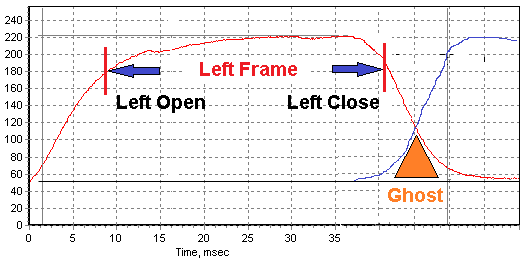
同样重要的是,您的显示器需支持软件控制的背光频闪。 启用后,此功能可提供近乎完美的图像质量。 请在 S3D 驱动程序的“显示器自动化”选项卡中进行配置。
什么是显示器响应时间
最佳显示器:120Hz、144Hz、240Hz
最佳显示器概览
最适合3D的显示器
查看显示器制造商的网站。 寻找像素响应时间低于 1毫秒且刷新率高于250赫兹的显示器。目前有许多 高质量型号以低价出售,低于250美元。AOC 27G11ZE2
一款27英寸FHD 240Hz 0.3毫秒快速IPS——一款出色的型号。其240Hz刷新率 和0.3毫秒响应时间使其接近理想要求。 价格约为160美元。
ViewSonic VX2479A-HD-PRO
一款24英寸240Hz游戏显示器,很可能具有1毫秒响应时间。 价格约为130美元。
PRISM+ F250i
一款25英寸240Hz快速IPS游戏显示器。新加坡本土品牌, 通常比进口型号更便宜。价格约为120美元。
性能冠军
快速的像素切换——无论是开启还是关闭——都至关重要;否则 立体帧会在显示矩阵内光学混合,无法实现正确的 3D效果。这个问题无法仅通过调整眼镜来纠正。 现代显示器可以达到超过1000 fps的帧率。 像素响应时间可以低于0.03毫秒,例如:
AG276QZD
FO27Q5P
LG UltraGear 25G590B
1000 FPS 真正的龙卷风!
凭借世界上最快的显示速度,视角之间的3D串扰降低到 不到0.5%——远低于人眼可检测的阈值。 结果不仅是出色的3D质量,而且图像 非常接近真实视觉。
选择眼镜
为确保眼镜适合您的显示器,请检查 屏幕的偏振是否与眼镜的偏振匹配。 这取决于偏振膜贴在 显示器和眼镜上的角度。检查很简单:举起一个镜片,透过它看您的 屏幕——屏幕应该清晰可见,并且当您将眼镜向两侧旋转时,图像 应该变暗。许多制造商 不保持薄膜的垂直偏振,因此您可能 需要找到与您特定显示器匹配的眼镜。如何检查偏振匹配
3D眼镜同步协议
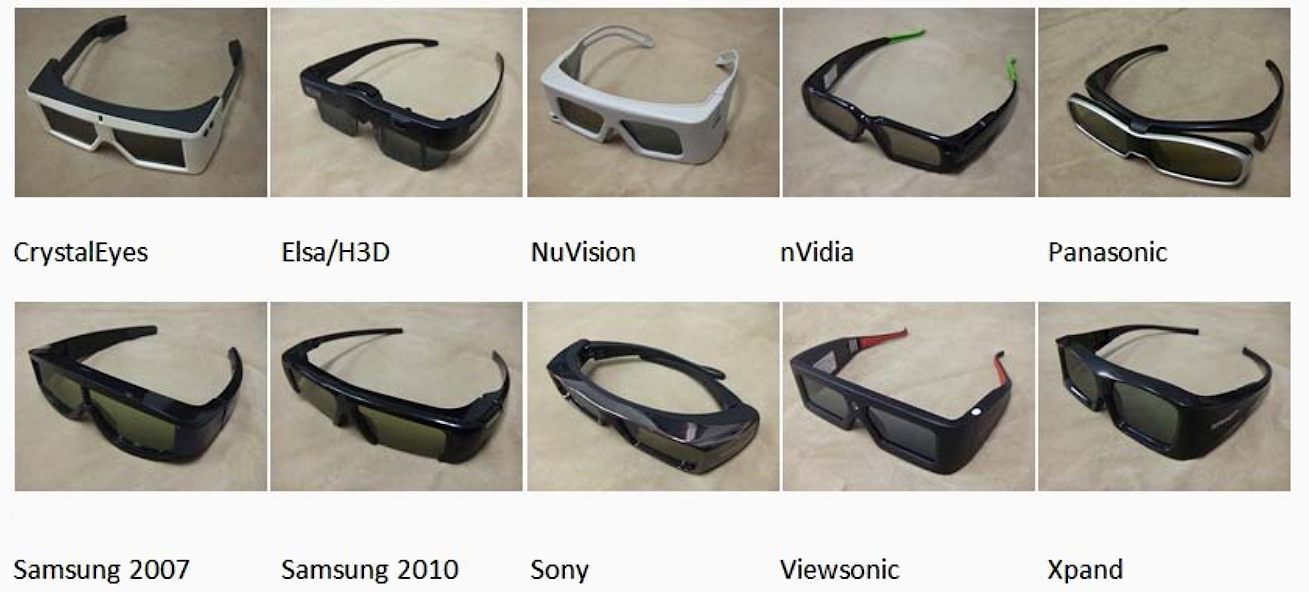
不同的眼镜由其各自的专有同步协议控制。 S3D Emitter 支持最常见的 12 种协议,您可以从列表中选择所需的协议。 发射器会记住您所做的每一项设置。 使用下面的链接,您可以浏览大量主动快门式眼镜,并 查看每款眼镜使用的同步协议。任何制造商的任何眼镜型号 都可以与发射器配合使用,只要其协议在下方列出并匹配即可。
全球发布的3D眼镜列表
支持的协议
要连接您想要的眼镜,请打开 S3D Player 应用中的 S3D 设置选项卡。如果您使用的是蓝牙眼镜,请启用蓝牙发射器 并选择您需要的协议。如果您使用的是红外同步眼镜,请启用红外发射器并 选择您需要的红外协议。所有设置都保存在发射器内部, 即使发射器切换到 NVIDIA 模式,它们也会保持有效。
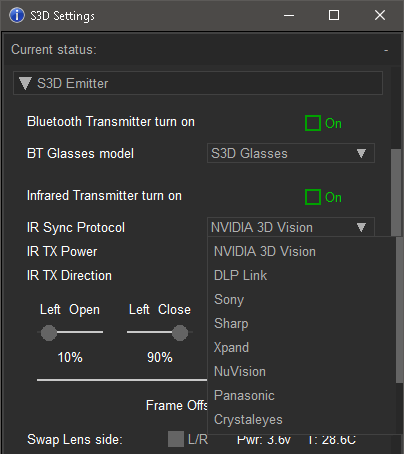
| 红外同步 |
|---|
| 1. NVIDIA 3D Vision |
| 2. DLP Link™ 协议 |
| 3. Sony 协议 |
| 4. Sharp 协议 |
| 5. Xpand 协议 |
| 6. NuVision 协议 |
| 7. Panasonic 协议 |
| 8. CrystalEyes 协议 |
| 9. Samsung 2007 协议 |
| 10. Samsung 2010 协议 |
| 11. ELSA / H3D 协议 |
| 蓝牙同步 |
|---|
| 12. S3D BLE 协议 |
| 13. Samsung BT 3DTV、XpanD BT |
支持的眼镜
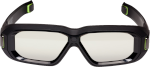
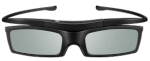
如上所述,不同的眼镜型号可能使用其自己的原始协议 或几种标准同步协议之一。要了解某副眼镜 是否能与发射器配合使用,请打开眼镜列表链接并查看。 值得注意的是,最佳图像质量来自 NVIDIA v2 眼镜, 其采用薄型高对比度偏振膜,其次是 DLP Link。 Sony 眼镜大多无法使用,因为 PC 显示器的偏振 与眼镜上的膜不匹配。支持蓝牙同步的眼镜:
S3D Bluetooth支持红外同步的眼镜:
NVIDIA 3D VisionDLP Link XpanD
NuVision 60GX
Panasonic TY-EW3D2
Sharp AN-3DG20/40
Samsung SSG-2100AB
Samsung SSG-2200AR
Sony TDG-BR100/BR250
Crystaleyes
眼镜与帧率兼容性
不同厂商的3D眼镜可能支持不同的帧率。 此发射器可在50至255 Hz之间的任意频率下工作, 但眼镜本身并没有这么灵活。 购买3D眼镜时,请务必询问其支持的帧率。 它必须与您显卡输出的帧率(FPS)相匹配。示例:如果您的电脑显卡和显示器 最高只能运行到60 Hz,那么眼镜必须兼容60 Hz。 然而,大多数3D眼镜的工作范围在100至148 Hz之间, 无法在60 Hz下工作。因此,您的显卡和显示器 也必须支持100–148 Hz范围内的帧率。 请务必注意兼容性。
DLP Link眼镜也受支持,并且发射器 对其保持完全控制。 然而,正如上文所述,您硬件的帧率 仍必须与眼镜的工作范围相匹配。
我们的S3D眼镜拥有最宽的工作FPS范围:保证支持所有现有的帧率,从20到255 FPS。
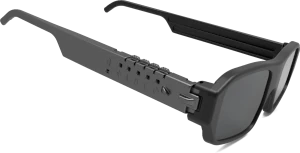
您可以以优惠价购买我们的 S3D KIT 发射器 + 眼镜。
该套装开箱即用。
建议
红外通道可以输出显著的脉冲发射功率, 您可以在控制菜单中进行调节。 对于 NVIDIA 眼镜,稳定工作的范围可达 10 米。 请使用仍能可靠驱动眼镜的最低级别。 长时间在高功率下运行会损耗红外 LED, 因此不要不必要地使其过载。如果您在红外模式下使用发射器,请将其直接连接到 PC 的 USB 端口, 不要使用可能限制供电的中间集线器或长电缆。 否则可能会发生电压下降并导致设备重置, 或使其运行不稳定。
3D 播放器
使用 S3D player 将您的视频系统配置为最高质量。 之后,您可以切换到您最习惯使用的任何兼容播放器。 |
S3D Player |
 |
sView |
 |
Stereoscopic Player |
 |
NVIDIA 3D Vision Video Player |
所有使用 NVIDIA 3D 立体缓冲及其同步的播放器 都需要安装旧的 NVIDIA 驱动程序,如此处所述: NVIDIA 集成。 唯一的例外是 S3D player, 它无需任何 NVIDIA 软件即可运行。
如何连接
1. 安装 USB 驱动程序USB 驱动程序
为便于设置,我们为32位和64位Windows提供了经过数字签名和认证的驱动程序包。请使用适合您系统的版本。 不支持其他操作系统。
2. 下载 S3D Player
Windows 版 S3D Player
了解如何使用播放器。
3. 更新发射器固件
为了让一切正常工作,请刷入最新固件。
固件更新
操作方法如下。
4. 安装与配置
详细帮助
如何设置系统以匹配您的眼镜。
5. NVIDIA 3D 游戏集成
详细帮助
如何将发射器连接到 NVIDIA 立体驱动程序。
手动控制
为了快速调整工作模式,S3D Emitter 的背板上设有三个按钮。 + 和 - 按钮可直接微调 3D 图像质量。 NVIDIA - S3D 按钮可在驱动程序类型之间快速切换。 您可以立即切换到 NVIDIA 3D VISION Gaming 模式,或返回高级 S3D Media 模式。 发射器会根据需要即时重新加载通信驱动程序。 S3D Media 模式专为 S3D Video Player 设计,支持更多设置,提供更高的图像质量。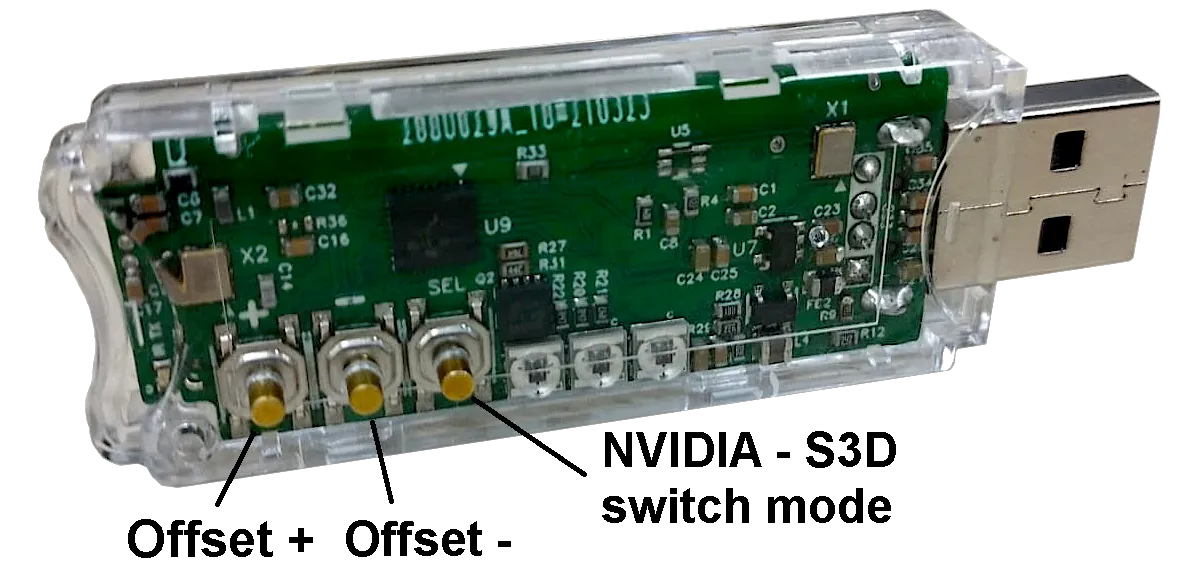
固件更新
S3D Emitter 内部的软件非常复杂,仍存在一些隐藏的错误。 我们会定期发现并修复它们,并不断改进功能。 例如,我们会为新眼镜添加新功能或额外协议。您可以自行将 新固件刷入发射器。下载下方的固件更新 文件,并使用 DFU 更新程序将其加载到设备上。该 zip 压缩包包含两个文件:主处理器的更新 和蓝牙 MCU 的更新。请将它们依次加载到发射器上。 如果未包含蓝牙文件,则无需更新。
要更新固件,请按照以下步骤操作:
1. 下载最新的 DFU 应用程序
2. 下载最新的固件文件
3. 关闭 3D 播放器并打开 DFU 应用程序
4. 断开发射器与计算机的连接
5. 按住蓝牙的“+”按钮
6. 按住主 CPU 的“-”按钮
7. 将发射器插入 USB 端口
8. 单击带有模块名称的行
9. 使用“文件”按钮选择固件
首先:“emitter-main.fwr”
其次:“emitter-bluetooth.fwr”
10. 按下 Prog 按钮并等待完成
11. 单击 Run 启动新固件
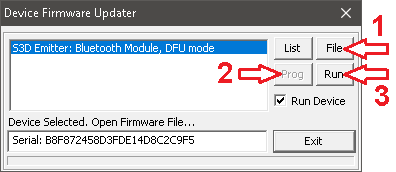
对于之前发布的设备:
要升级到支持新播放器的最新版本。 如果您当前的固件版本低于 v2.0, 第一步应安装 迁移清理 包 以清除旧版本的内存。之后,安装最新固件。 如果不先完成内存清理,新更新将无法启动。

下载
Homepage
Terms & Conditions
About Us
Privacy Policy
Business Info
Contacts
Payment
Shipping
Send Msg
 S3D
00:00:00
Singapore 2026


