
 cn
cn
 English
 Deutsch
 French
 Russian
 Spanish
 Portugues
 Japanese
 Korean
 Turkey
 Italy
Italy Poland
 Indonesia
 Arabic
 India
India Thailand
 Malaysia
 Filipino
 Taiwan
 Vietnam
 Netherlands
 Sweden
 Norway
 Denmark
与NVIDIA立体驱动程序集成
现在将是最困难的部分。 我们将为游戏添加3D眼镜到NVIDIA立体驱动程序中。 在此之前,您应该测试S3D播放器,调整显示器和眼镜。 为所需类型的眼镜配置发射器, 然后才开始尝试玩游戏。这种集成方法 应该适用于RTX30系列之前的旧显卡。 即使在今天,我们也能在GeForce RTX2070上成功使用它。 如果您使用下面描述的方法,您将不得不相当深入地 回滚视频驱动程序,其他程序可能不喜欢这样。
NVIDIA已正式停止对3D Vision技术的支持。
包含3D Vision软件包的最后一个驱动程序是R418版本,该版本 支持至2020年1月。在此版本之后,NVIDIA停止 更新支持3D Vision的驱动程序。这意味着所有 比RTX20更新的显卡,包括RTX30及更新系列, 都不支持3D Vision。
包含3D Vision软件包的最后一个驱动程序是R418版本,该版本 支持至2020年1月。在此版本之后,NVIDIA停止 更新支持3D Vision的驱动程序。这意味着所有 比RTX20更新的显卡,包括RTX30及更新系列, 都不支持3D Vision。
3D Vision生命周期结束
S3D发射器的优势
使用S3D发射器,您可以立即获得与来自多个制造商的广泛 3D眼镜的广泛兼容性。 在一分钟内即可启动并运行 - 只需将设备插入USB并进行调整。 我们的图像稳定和捕获算法由我们的团队不断优化。 直观的图形控制界面使系统调整快速而轻松。将S3D发射器切换到NVIDIA模式
在设备底部,按住最后一个按钮1..2秒。 设备上的亮绿色LED灯将亮起。 这表明S3D发射器已进入NVIDIA硬件兼容模式。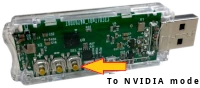
检查发射器是否正确连接。打开“设备管理器”。 按键盘上的Win+R键,“运行”窗口将打开。 输入命令devmgmt.msc并按回车键。
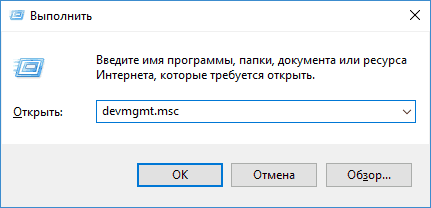
确保系统已正确安装新模式的驱动程序。 在“USB控制器”组中,尝试在列表中找到设备名称。
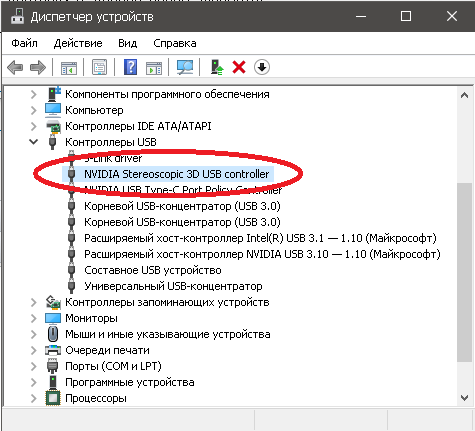
如果列表中没有“NVIDIA Stereoscopic 3D USB controller”,您应该 仅为NVIDIA发射器安装驱动程序:
NVIDIA 3D控制器驱动程序
相同的控制器驱动程序也包含在完整的NVIDIA 3D Vision驱动程序包中。 要使用NVIDIA 3D Vision,您必须安装完整的驱动程序包,其中包括 图形驱动程序和3D Vision控制器驱动程序。不要认为仅安装 3D Vision控制器驱动程序就足够了。它仅用于同步控制。
您可以通过下载最新的425.31版本来手动安装完整的驱动程序包, 这是最后一个支持NVIDIA 3D Vision的版本。 最简单的方法是使用“3D Fix Manager”配置实用程序安装驱动程序。
从开发者网站下载 “3D Fix Manager”
转到“驱动程序”选项卡,按照程序建议 添加所有必要的文件。结果,您应该有一个类似的 配置,但使用您的显示器和显卡的名称。
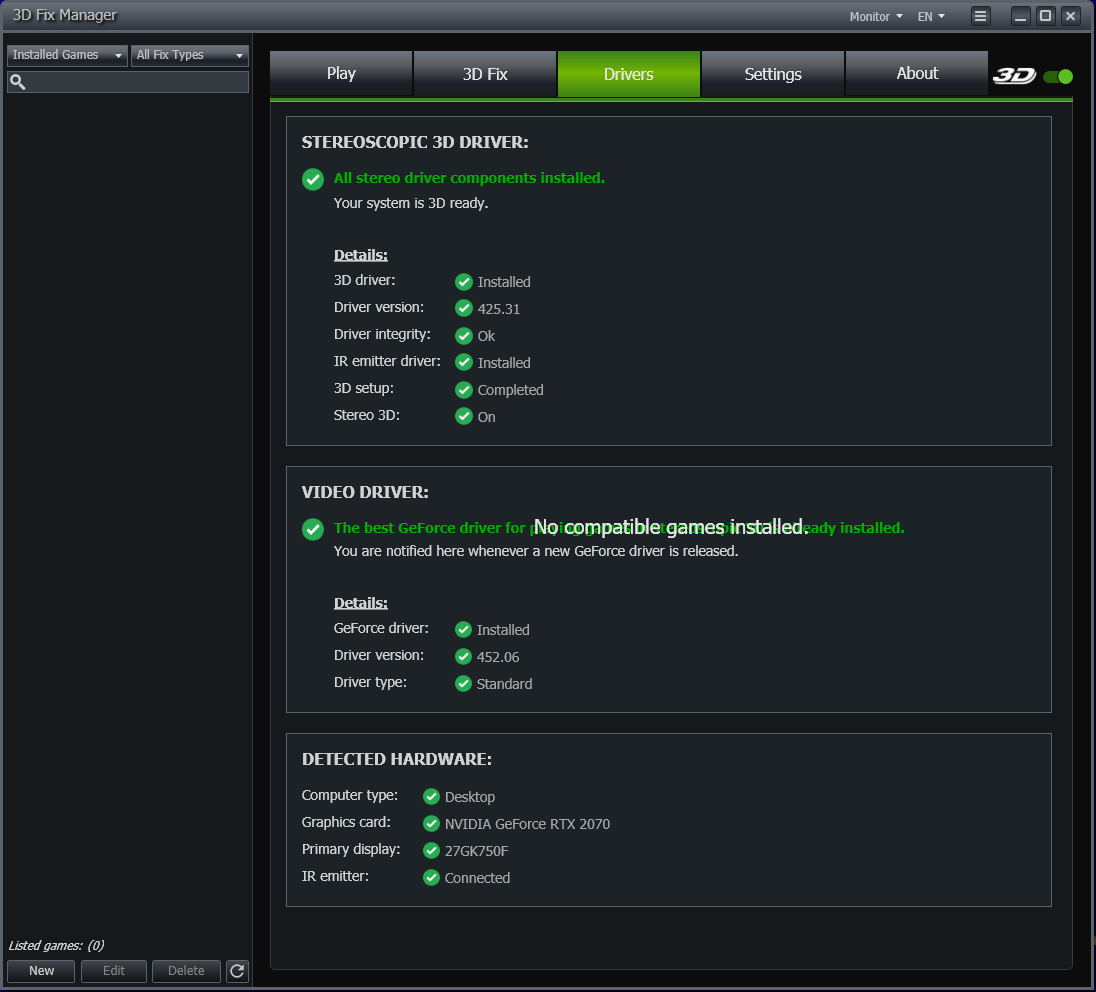
安装驱动程序后请小心。
如果您已安装、配置好一切并且工作正常, 请勿安装来自NVIDIA的新更新!新版本 会搞乱配置,3D将无法工作。新驱动程序会更改注册表, 除非您手动卸载所有内容并清理注册表,否则“3D Fix Manager”将无法恢复配置。然后您将 必须再次从“3D Fix Manager”安装驱动程序。
创建显示配置文件。
接下来,创建一个虚拟的3D显示文件,并将其配置文件(设置)添加到您电脑上 现有的配置文件中,以便NVIDIA驱动程序认为您正在使用 第二个特殊的3D显示器。如果不这样做,驱动程序将拒绝启动。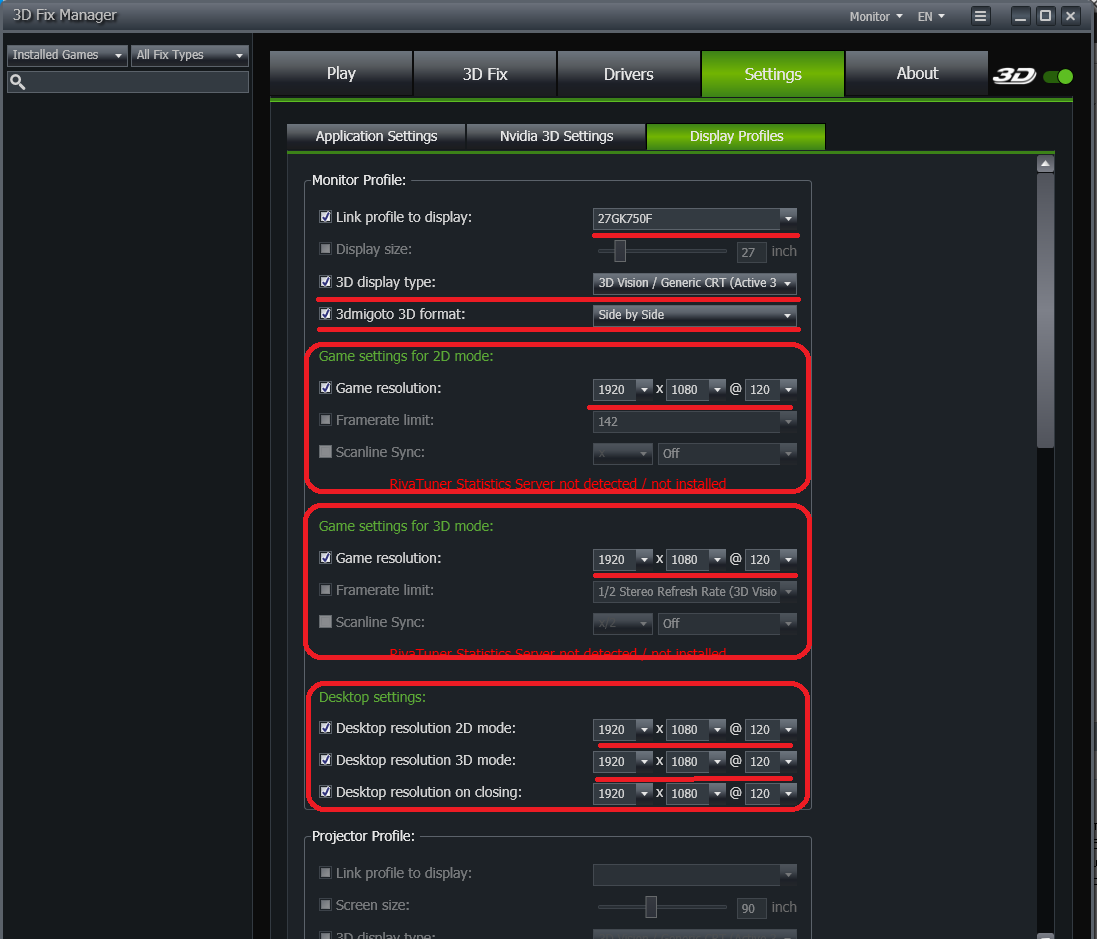
转到“设置”->“显示配置文件”选项卡,您应该在此处填写 设置。您需要定义您希望 在不同模式下使用什么屏幕分辨率以及可接受的帧率。 为了使眼镜正常工作,如果显示器支持,您应该设置类似120Hz的频率。 可接受的屏幕分辨率和最大工作fps请查看您的硬件规格。 如果您的显示器速度较慢,则不应追求最高分辨率, 以免画面“卡顿”。至此,与“3D Fix Manager”程序的工作就结束了,您可以关闭它。
打开并激活立体驱动程序
现在一切准备就绪,可以启用NVIDIA立体驱动程序了。 从“开始”菜单或“显示属性”->“NVIDIA控制面板”打开。 其中会出现“立体显示类型”选择框。 选择您之前创建的3D虚拟显示器(配置文件)。每次进入3D模式前都应选择要使用的显示器, 因为界面存在错误,不会记住设置。 它会在关闭电源后清除,并且控制面板中不会显示显示器选择。
1. 打开“NVIDIA控制面板”。
2. 选择配置文件:“标准模拟显示器”。
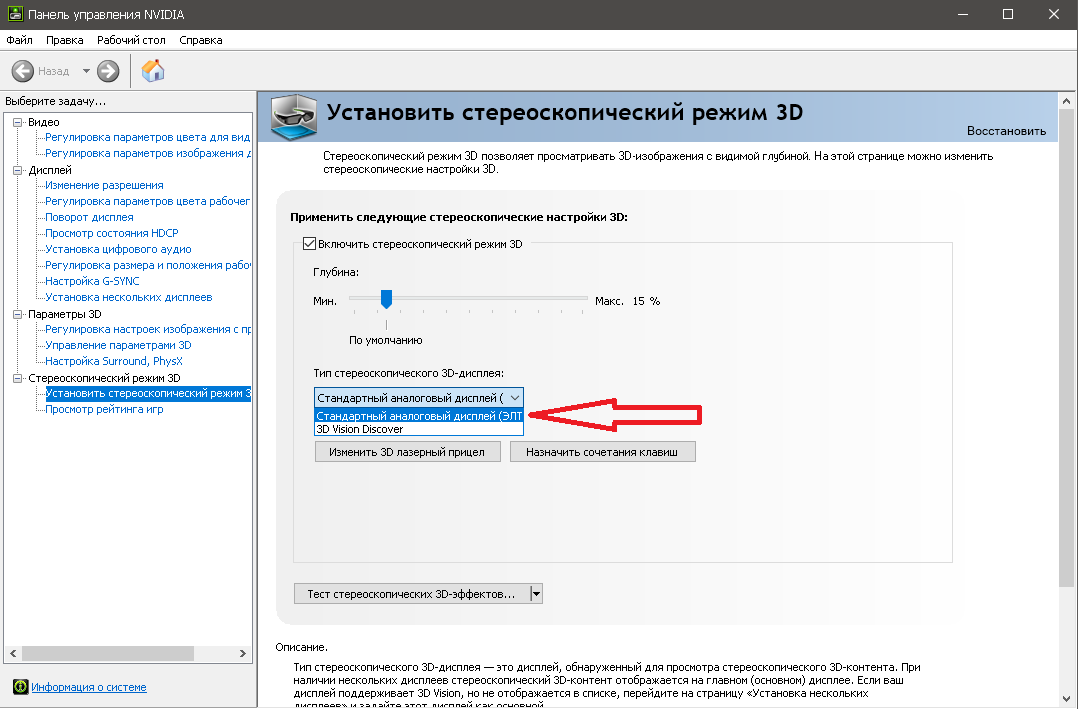
3. 接下来,运行“设置向导”并配置驱动程序以 与“金字塔和眼镜”套件配合使用。
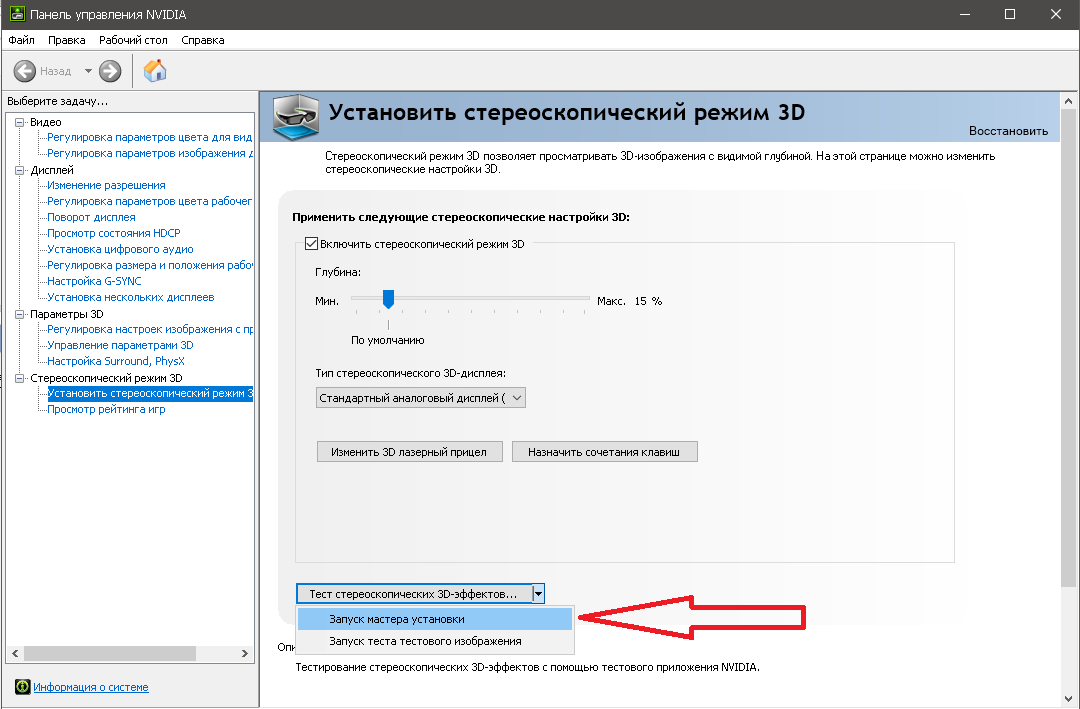
4. 您可以看到“运行3D立体效果测试”项目。
5. 接下来,打开NVIDIA 3D播放器,一切应该正常工作。
测试游戏
成功完成“设置向导”后,您可以尝试运行游戏。 按“分配键盘快捷键”按钮,查看您可以通过键盘 进行哪些立体设置命令。调整立体基线的深度 以获得眼睛舒适度。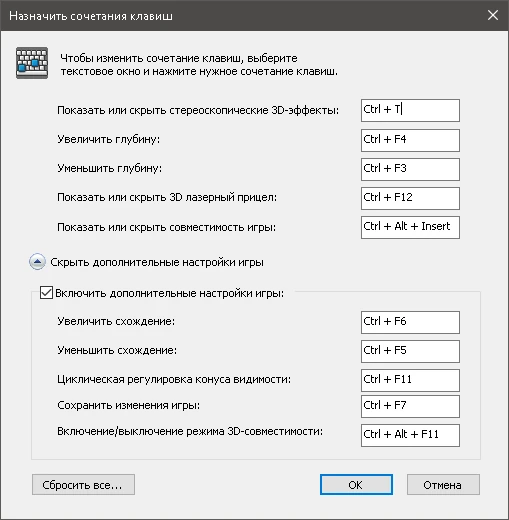
接下来,您应该查看可用游戏列表 并阅读硬件要求。
兼容游戏列表 游戏列表
游戏安装说明 安装与已知问题
文章中的信息已于2026年夏季重新检查, 该方法在旧显卡上有效。 故事到此结束。有关适配游戏的更多信息, 请阅读专门的论坛。祝您游戏愉快!
Homepage
Terms & Conditions
About Us
Privacy Policy
Business Info
Contacts
Payment
Shipping
Send Msg
 S3D
S3DSingapore 2026



