
 适用于 Android 的 3D
 cn
 English
 Deutsch
 French
 Russian
 Spanish
 Portugues
 Japanese
 Korean
 Turkey
 Italy
 Poland
 Indonesia
 Arabic
 India
 Thailand
 Malaysia
 Filipino
 Taiwan
 Vietnam
 Netherlands
 Sweden
 Norway
 Denmark
Android 3D 播放器
此应用可在 Android 设备上播放 3D 电影和 3D 照片, 画质出色。如果你的智能手机性能够快, 它看起来就像一座小型 IMAX 3D 影院。 该播放器支持主动快门式 3D 眼镜。

此应用是 Windows 版 S3D Player 的移植版本。 它几乎具备原 Windows 版本的所有功能, 但部分功能因 Android 的限制而不可用。 例如,无法直接访问 YouTube 的视频目录。 该应用经过专门优化,可在 Android 上实现 极快且高质量的视频播放。 我们希望你能享受它的便捷与稳定。
参数
| 图形引擎 | OpenGL 3.2 |
| 视频处理器 | FFmpeg 9.2.0 |
| 操作系统 | Android 13 |
| 兼容 ARM | arm64-v8a |
| 显示方式 | 切换侧边 |
| 显示帧率 | 90 至 240 FPS |
| 首选帧率 | 120 FPS |
| 图像格式 | SBS, T/B, L/R, Half |
| 视频格式 | SBS, T/B, L/R, Half |
| 3D 眼镜类型 | 主动快门式眼镜 |
| 同步方式 | USB 线缆、Bluetooth LE |
| 兼容性 | S3D Glasses |
限制
为获得良好、无闪烁的显示效果, 你的手机必须支持高于 90 Hz 的刷新率。 该播放器也可在 60 Hz 手机上运行,但会有明显闪烁。如何连接
更新眼镜固件Android 播放器需要更新眼镜固件。 固件版本必须为 v2.5 或更高版本。 请参阅眼镜页面获取说明。
手机设置
打开“Glasses”菜单并启用 Bluetooth 以连接眼镜。 Bluetooth 支持仍在开发中, 因此通过 Bluetooth 同步可能并非在所有手机型号上都能正常工作。 为进行可靠的 3D 测试,请使用 USB 线缆直接连接眼镜。 这需要你的手机支持 USB OTG。 你可以使用 USB OTG Checker 应用。
通过 USB 数据线
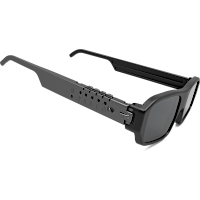
使用 USB 数据线连接眼镜,然后按下眼镜上的 PWR 按钮将其唤醒。 如果您不想通过 USB 使用眼镜,请在“Glasses”菜单中关闭此选项。 否则,每次您连接眼镜充电时,播放器都会接管眼镜。 请注意,通过 USB 的同步质量和同步锁定速度远优于 Bluetooth。
|
|
|
|
|

|
|
* 此选项目前正在改进中
设置屏幕 FPS
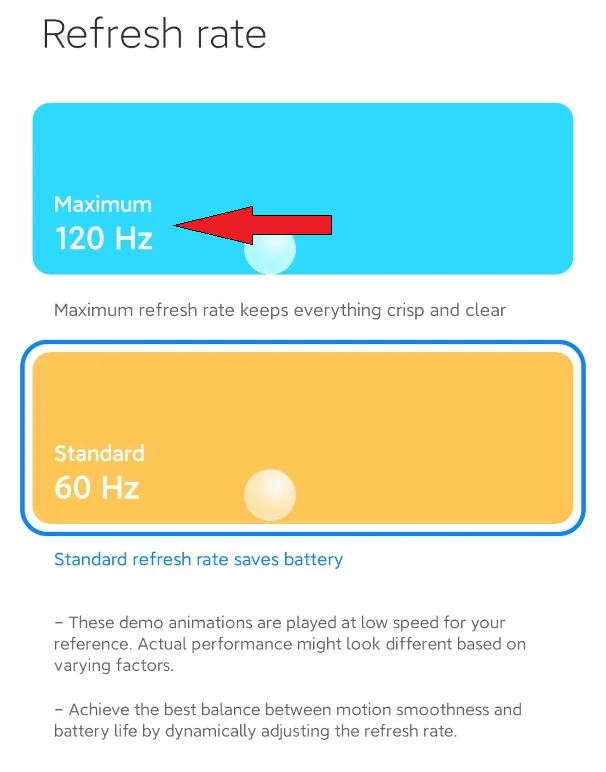
接下来,将显示刷新率设置为可用的最高值。 例如,Xiaomi Redmi Note 11 支持 90 Hz 至 120 Hz 的刷新率。 打开 Android 的“显示和亮度”设置, 找到“刷新率”参数并选择 120 Hz。
最适合 3D 的手机
限制为了获得良好的图像质量,手机显示屏 应支持 90.. 120 FPS 或更高的刷新率。 采用 AMOLED 或 OLED 面板的机型可获得最佳图像质量,色彩还原近乎完美。 此类显示屏具有真正深邃的黑色背景和非常锐利的像素。 还有一个更重要的优势:采用此技术的显示屏不使用扫描背光,因此您将看到干净、均匀的图像,没有移动的背光条纹。
推荐机型(AMOLED / OLED,120 Hz,300 美元以下):
| 机型 | 显示屏 | 刷新率 | 分辨率 | 价格 |
| Xiaomi Redmi Note 15 5G | 6.77" AMOLED | 120 Hz | 1080x2392 | 约 $190..250 |
| Samsung Galaxy A26 5G | 6.7" Super AMOLED | 120 Hz | 1080x2340 | 约 $250..300 |
| Nothing Phone 3a | 6.77" AMOLED | 120 Hz | 1080x2392 | 约 $280..300 |
| Nothing Phone 3a Lite | 6.77" AMOLED | 120 Hz | 1080x2392 | 约 $250 |
平板电脑和其他 Android 设备
播放器很可能也能在其他 Android 设备上良好运行, 包括平板电脑,只要它们满足相同的要求: Android 13 或更高版本, arm64-v8a 处理器以及 90.. 120 FPS 或更高的显示刷新率。 配备大尺寸高刷新率屏幕的平板电脑可以呈现更令人印象深刻的 3D 画面。 不过,我们尚未在平板电脑上测试该播放器。
3D 文件
您可以使用 Windows 版本页面上列出的所有媒体文件格式。 Catalog 菜单包含可从网络下载的简短演示视频。 安装播放器应用,允许其访问媒体文件, 并授予 USB 和 Bluetooth 权限以连接眼镜。 运行播放器,使用 Video 或 Image 按钮 并从列表中选择一个文件开始播放。从下方链接下载任意 3D 演示包到您的手机。 将文件解压到 Android 的“Pictures/3d-pictures”文件夹。 您可以使用 Cx File Explorer 完成此操作。
从普通到 3D
您也可以将自己的图像添加到此文件夹, 或使用 AI 软件将照片和视频转换为 3D。 眼镜页面列出了多个 3D 媒体转换器。 对于 Android,我们推荐免费的 DepthMaker 应用:它能提供非常高质量的结果。
3D 设置
格式菜单一个强大的工具,可自动检测3D文件的格式。 在手动模式下,您可以查看除anaglyph以外的任何格式。
设置菜单
2D和3D模式的独立设置。
切换到3D时应用色彩校正。
用于将眼镜适配到显示器的向导。
从网络下载内容的设置。
其他一些服务功能。
更新
我们正在不断改进应用,因此请定期回来查看 新的更新。
关于Apple设备
我们不会为iOS开发软件,因为 Apple对软件开发者的敌对政策。

下载
Homepage
Terms & Conditions
About Us
Privacy Policy
Business Info
Contacts
Payment
Shipping
Send Msg
 S3D
00:00:00
Singapore 2026


