
 cn
cn
 English
 Deutsch
 French
 Russian
 Spanish
 Portugues
 Japanese
 Korean
 Turkey
 Italy
Italy Poland
 Indonesia
 Arabic
 India
India Thailand
 Malaysia
 Filipino
 Taiwan
 Vietnam
 Netherlands
 Sweden
 Norway
 Denmark
与 Geo-11 立体声驱动程序集成
本文将介绍一种无需NVIDIA驱动程序即可使用前景广阔的3D游戏技术的方法。该技术可替代NVIDIA驱动程序。据开发者和用户反馈,它不仅在RTX显卡上完美运行,在AMD显卡上也同样如此。 Geo-11的发布看起来很有意思。以前的3D技术是怎样的?
NVIDIA 3D Vision 驱动程序从游戏接收一个缓冲区,其中包含场景模型、纹理和对象参数。该驱动程序会根据用户设置重新计算场景内容,并对对象的位置进行轻微的虚拟“偏移”。然后,场景被渲染成左右眼的图像。之后,显示输出驱动程序将立体帧发送到屏幕。左右两侧的图像使用 SBS(并排)方式依次输出。在图像显示之前,会向 USB 3D 发射器驱动程序发送同步信号,以使眼镜与视频图像同步。因此,3D Vision 由几种不同的驱动程序组成。遗憾的是,NVIDIA 未能将这项技术打造得尽善尽美,最终不得不停止开发。任何尝试过使用它的人都知道,要让 3D 功能正常工作有多么困难。大量的漏洞和未完成的功能,即使是意志坚定的人也会感到沮丧。
Geo-11是如何显示图像的
需要注意的是,开发这样的驱动程序是一项极其复杂的任务,需要极高的专业技能。因此,测试版可能无法立即完美运行。请耐心等待,并做好游戏崩溃和各种其他问题的准备。
Geo-11驱动程序被添加到游戏文件夹中,并替换了渲染层。它会拦截场景内容并渲染3D图像,但这次不再依赖NVIDIA的代码。然后,Geo会将图像发送到屏幕。
换句话说,它集成到了 3D 图像制作流程中。不过,它仍然依赖于 NVIDIA 的 3D 发射器驱动程序来同步眼镜。如果您使用眼镜观看,则需要安装发射器驱动程序。
如何开始使用 Geo-11
最简单的方法是下载一个包含针对特定游戏预先设置好的设置和文件的发行版。这里有很多示例:使用 Geo-11 玩 3D 游戏
如何改编你最喜欢的游戏
据我所知,目前还没有现成的解决方案。你应该参考示例的做法。游戏必须基于 DirectX 11。将必要的文件添加到游戏目录中。根据你的硬件性能调整渲染设置。配置视频输出方式和同步输出方式。开发者编写了一份游戏适配通用指南: 操纵比赛策略
更多技术信息
Geo-11 驾驶员论坛
Geo-11 Mod管理器
3D 驱动程序设置
修复 DX11 中的 3D 效果
游戏改编示例
让我们一起来看看如何设置游戏的 3D 模式。为了方便实验,我们将使用我们最喜欢的游戏《黑山基地》。首先,将 S3D 发射器连接到电脑,并将其切换到 NVIDIA 兼容模式。
1. 从开发者网站下载并安装最新版本的 3D Fix Manager。我们目前使用的是最新版本:1.87 版。
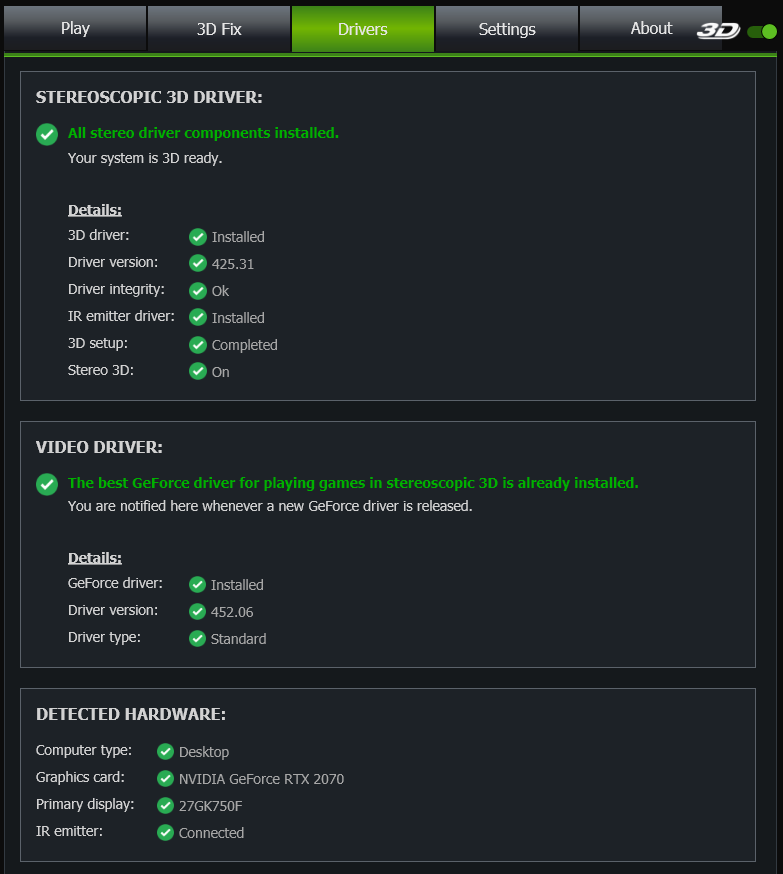
2. 按照程序建议安装驱动程序。转到“驱动程序”选项卡,并按步骤逐一操作。驱动程序设置页面最终应与此类似,但名称会根据您的硬件而有所不同。
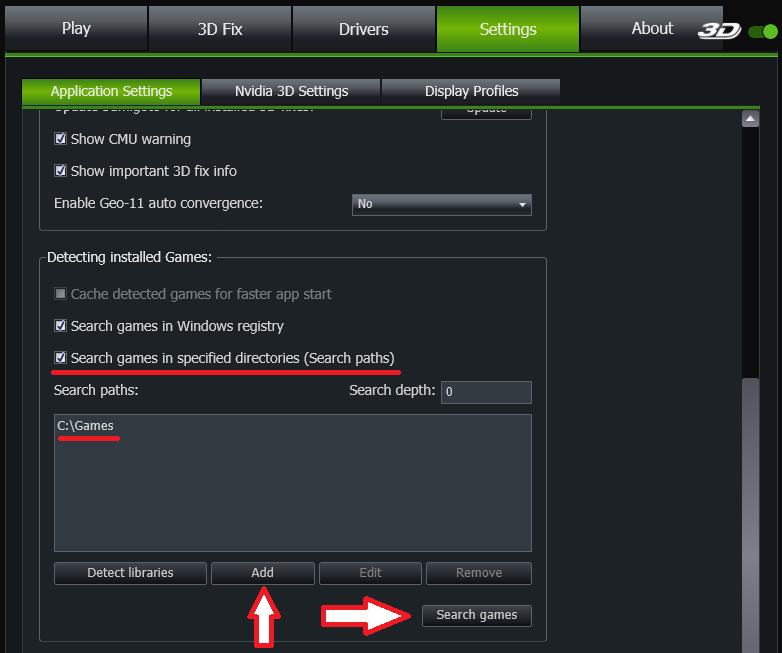
3. 连接游戏文件所在的目录。向 3D Fix Manager 指定游戏所在的路径。
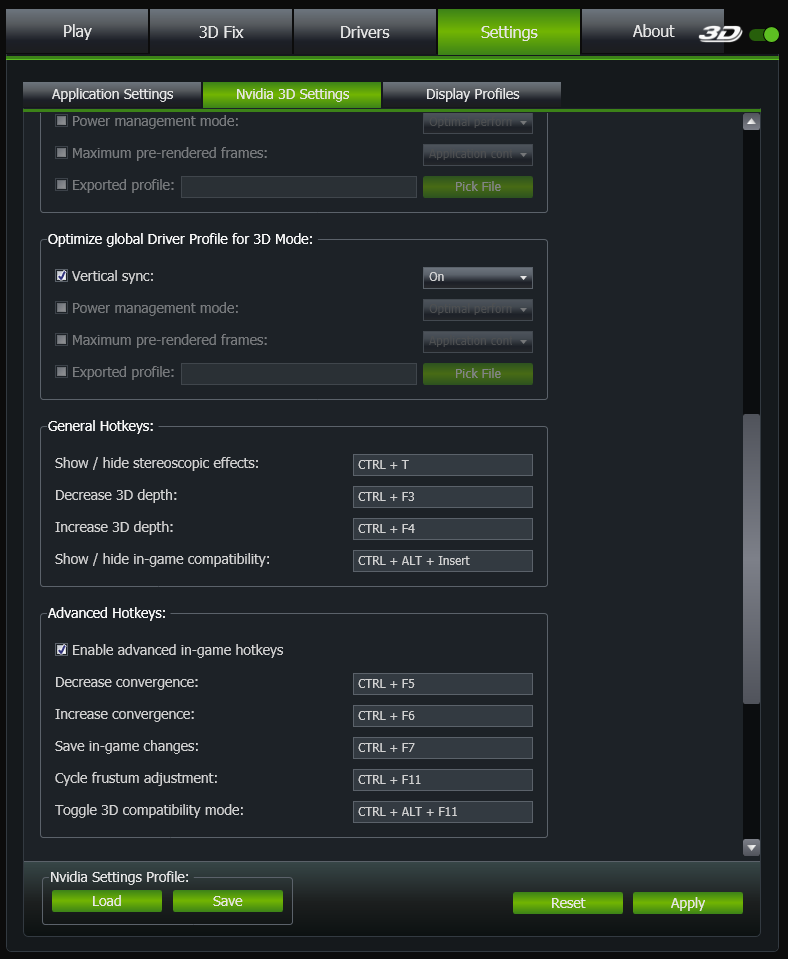
4. 配置控制 3D 显示参数所需的设置。您可以保留所有默认设置。
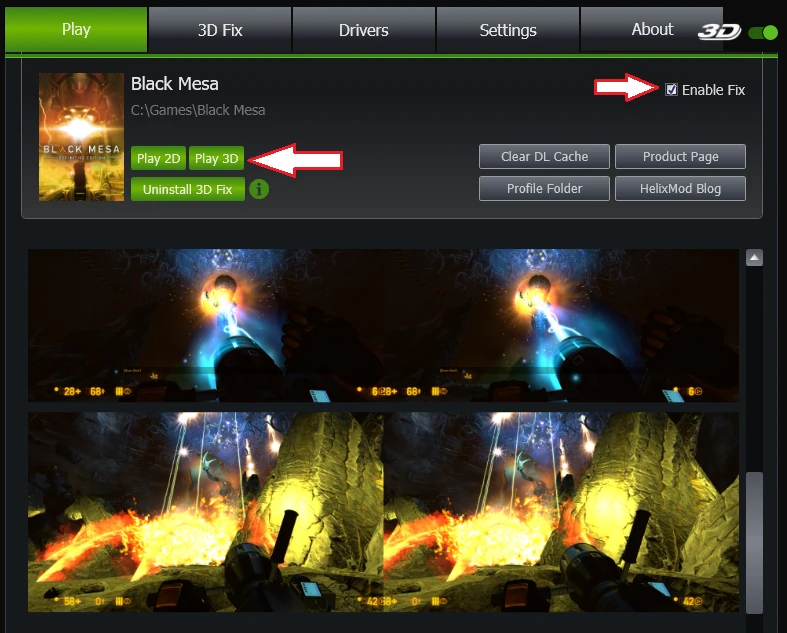
5. 现在,在“播放”选项卡中,您的游戏图标将会出现。程序会自动查找游戏的补丁文件并提示您安装。安装补丁后,您可以尝试启动游戏。
6. 检查同步信号是否到达 S3D 发射器。如果同步已激活,设备上的发射器 LED 指示灯将闪烁。对于蓝牙连接,蓝色 LED 指示灯将闪烁;对于红外眼镜,绿色 LED 指示灯将闪烁,具体取决于您配置的侧面和发射设置。
在多次尝试启用眼镜同步功能后,我们联系了 Geo-11 的开发者寻求帮助。遗憾的是,他们发现该项目并未实现与外部设备的同步功能。此外,旧的 NVIDIA 3D Vision 同步方法也不受支持。因此,无论采用何种配置,眼镜都无法正常工作。
与GEO11开发商就集成我们驱动程序进行的谈判尚未取得积极成果。他们可能已经对该项目失去兴趣,不再愿意合作。目前,这项技术的研究工作已暂停,直至找到集成解决方案。
请定期查看文章更新……
Homepage
Terms & Conditions
About Us
Privacy Policy
Business Info
Contacts
Payment
Shipping
Send Msg
 S3D
S3DSingapore 2026



